更换CPU后电脑速度变慢怎么办

 时间:2026-04-23 07:17:16

1、鼠标右击计算机,从弹出的意见菜单中选择管理学校打

更换CPU后电脑速度变慢怎么办

2、打开管理选项窗口后,在设备管理选项卡中展开处理器,从中就可以获取当前CPU的核心数。

更换CPU后电脑速度变慢怎么办

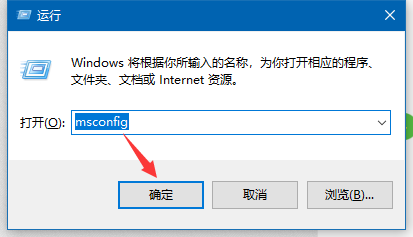
3、之后我们在打开的运行窗口中输入如图所示的指令,点击确定按钮。

更换CPU后电脑速度变慢怎么办

4、此时,我们将打开系统配置界面,切换到引导选项卡,点击高级选项进入。

更换CPU后电脑速度变慢怎么办

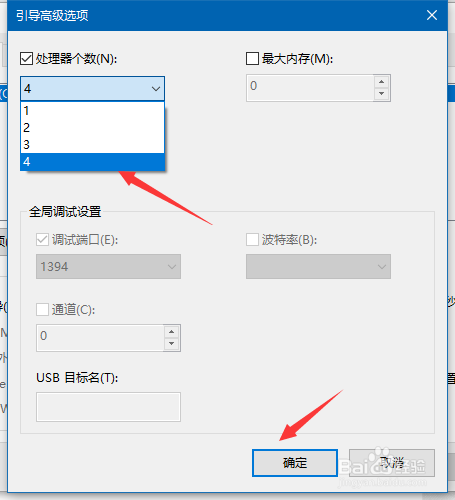
5、随后,在打开的引导高级选项界面中,勾选处理器个数,再次,将处理器数量设置为最大。点击确定按钮完成。
更换CPU后电脑速度变慢怎么办

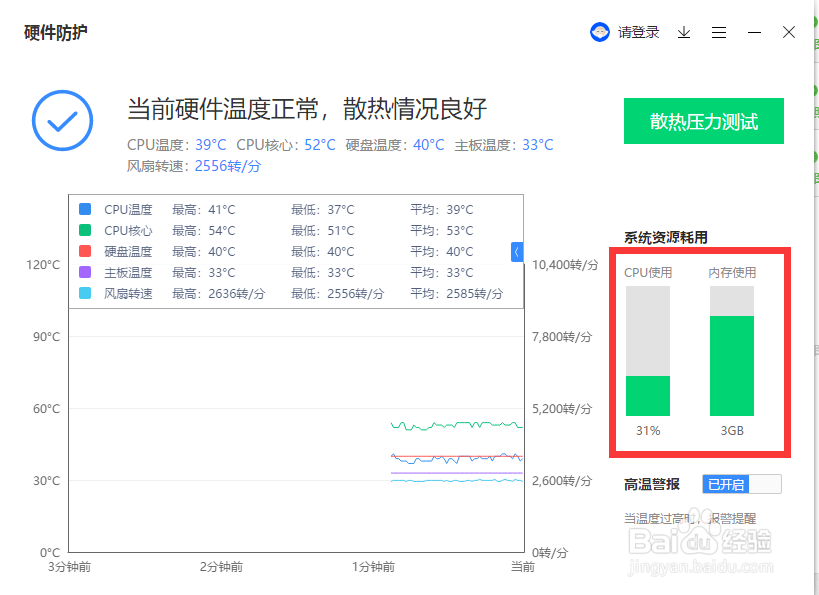
6、最后我们打开鲁大师中的硬件防护程序,对当前的散热压力进行测试,确保CPU的温度在合适的范围内。这样就可以正常的使用电脑了。
更换CPU后电脑速度变慢怎么办

  • win10哪个版本打游戏好
  • 如何调cpu风扇转速
  • 显卡接口类型图解
  • 怎么判断电脑主板坏了
  • 主板CPU怎么拆
  • 热门搜索
    手抄报图片素材 欢庆元旦手抄报 诚信友善手抄报 关于动物的手抄报 未来世界手抄报 民族文化手抄报 绿色生活手抄报 小学数学手抄报内容 建国手抄报内容大全 成长的足迹手抄报