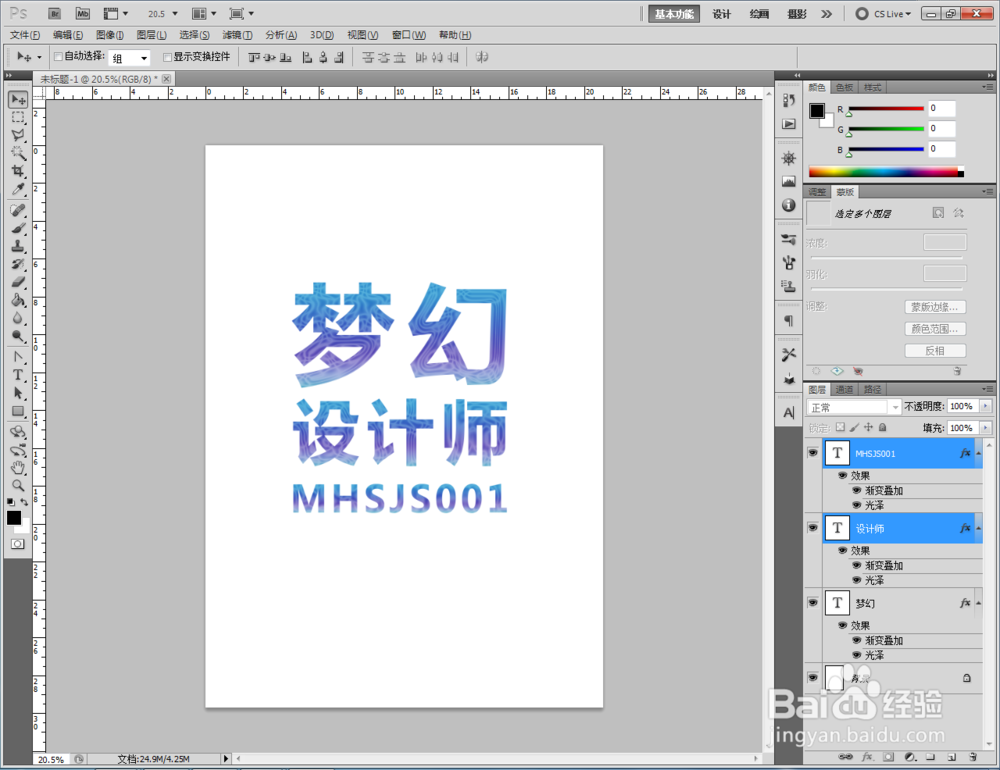
ps如何制作泳池文字效果

 时间:2024-11-05 05:46:58

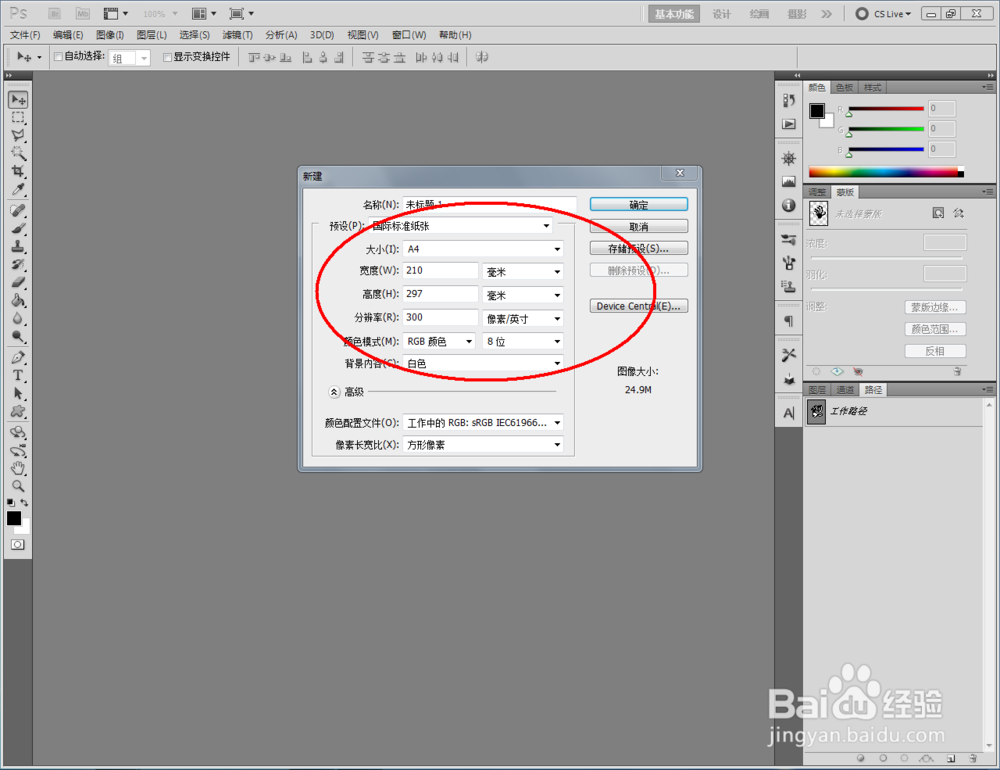
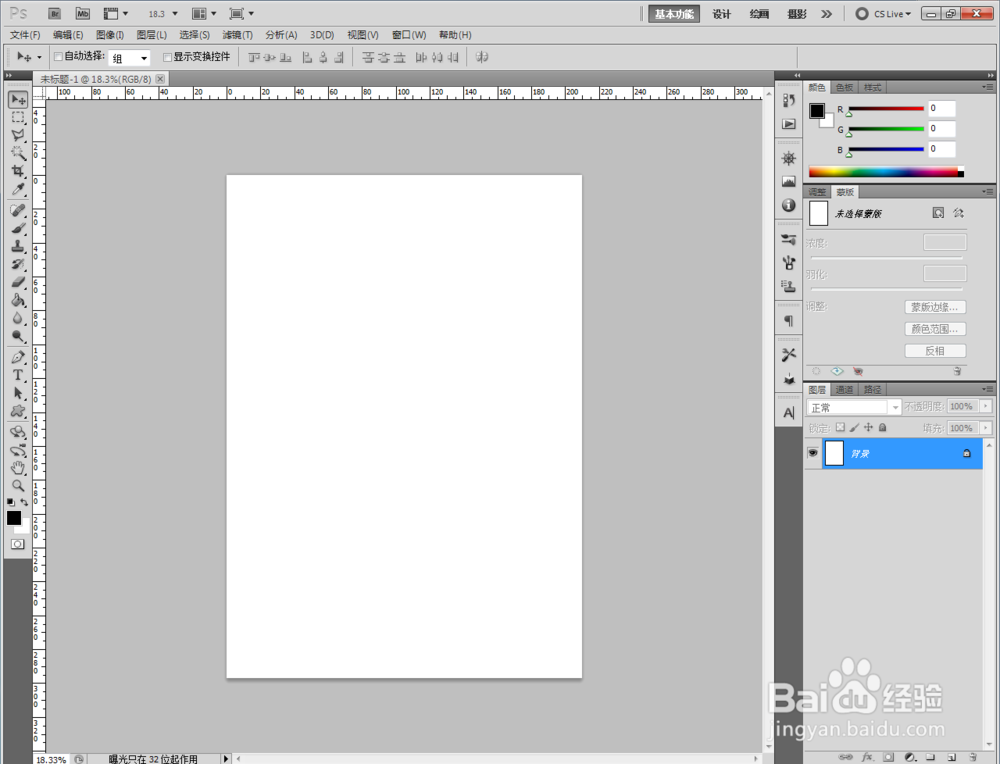
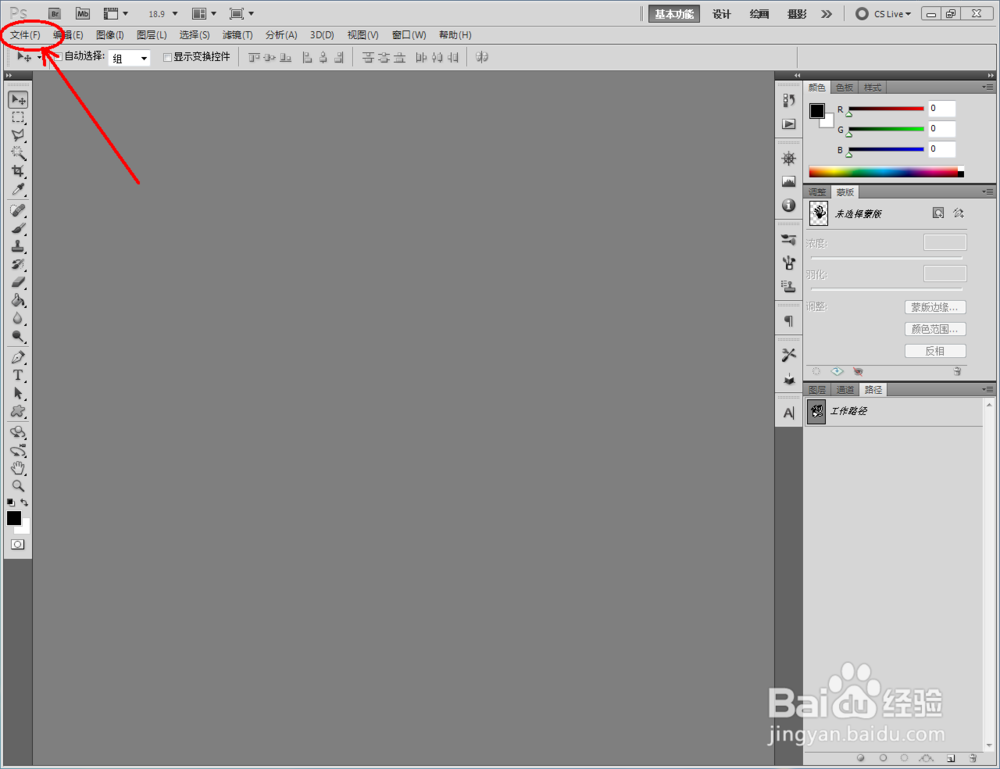
1、打开Photoshop CS5软件,点击【文件】-【新建】,按图示参数新建一个ps文档;

ps如何制作泳池文字效果ps如何制作泳池文字效果ps如何制作泳池文字效果ps如何制作泳池文字效果ps如何制作泳池文字效果

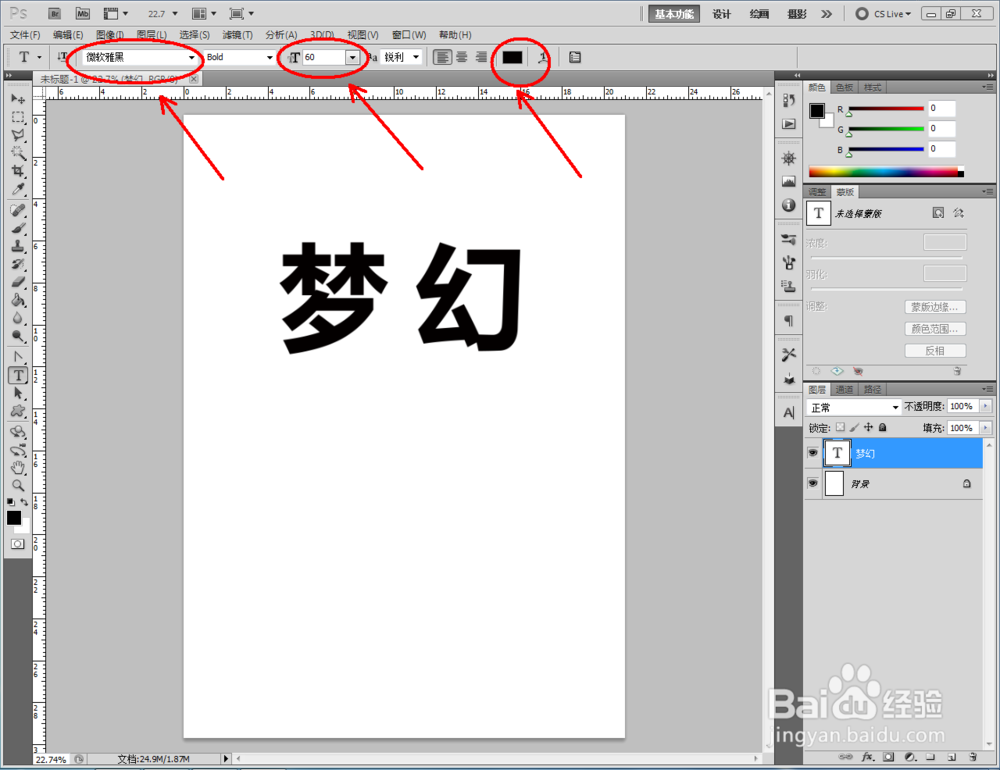
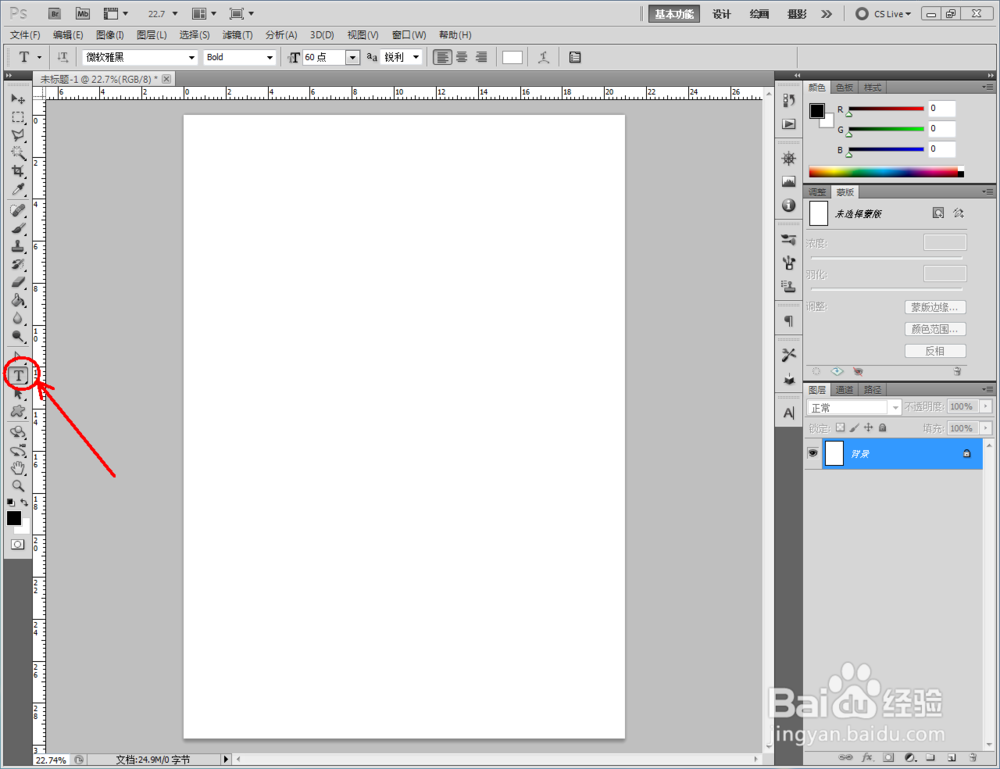
2、点击【文字工具】,按图示设置好文字的字体、大小、颜色等各个参数后,输入文字内容:梦幻,制作出一个文字图案(如图所示);
ps如何制作泳池文字效果ps如何制作泳池文字效果ps如何制作泳池文字效果ps如何制作泳池文字效果

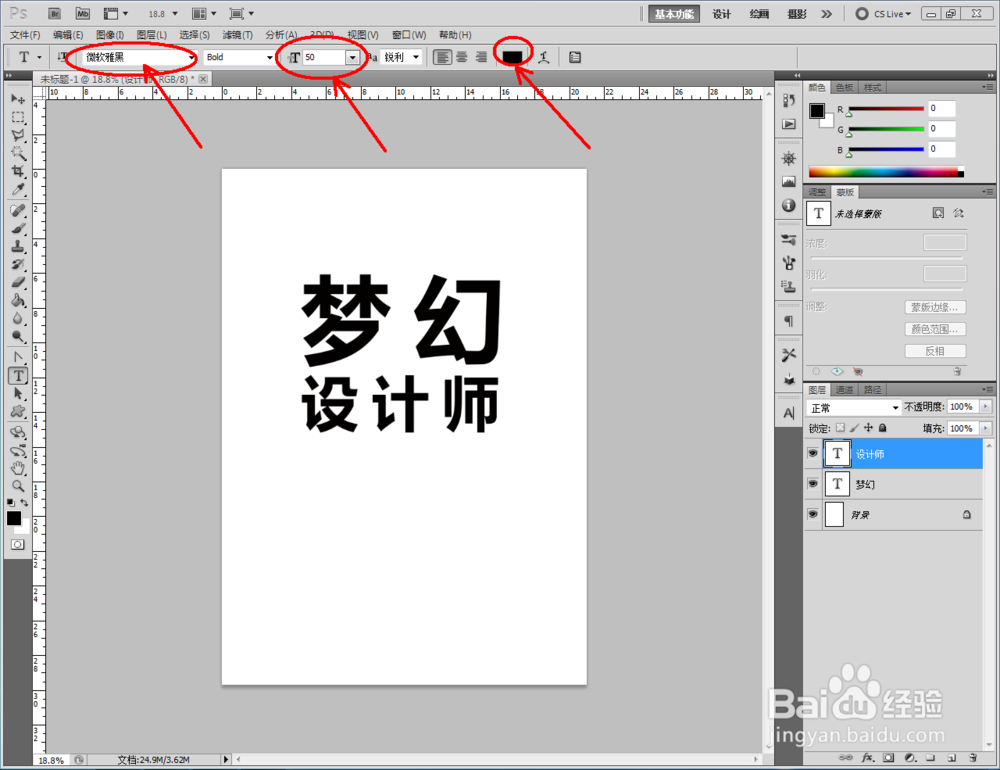
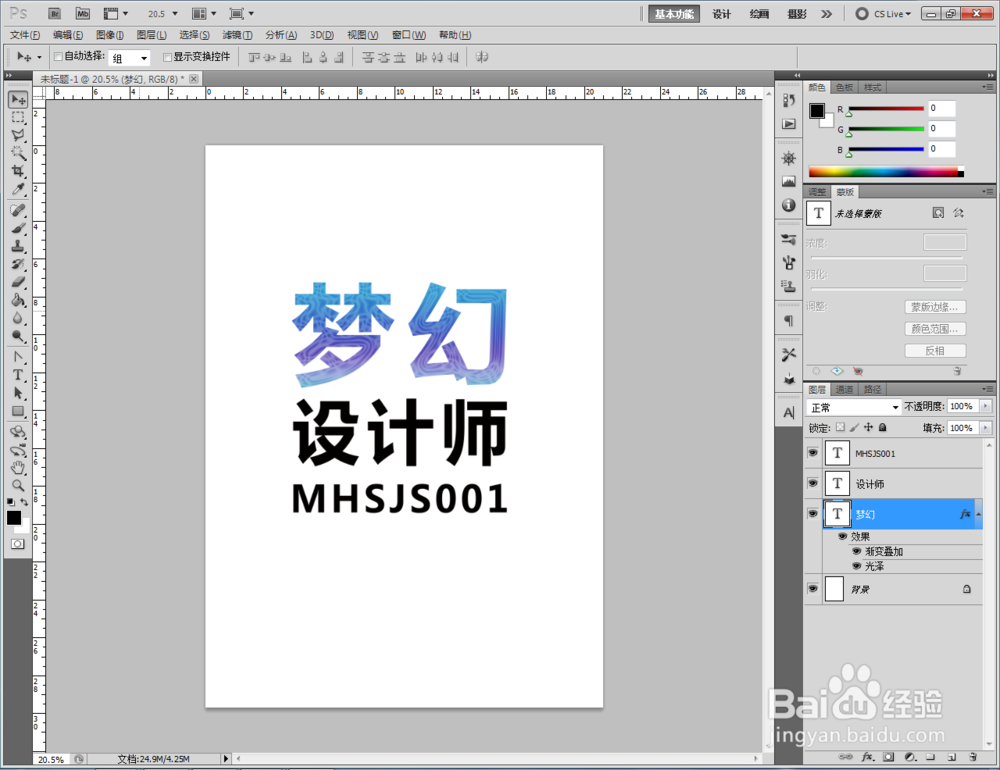
3、继续点击【文字工具】,按图示分别设置好文字的字体、大小、颜色等各个参数后,输入文亨蚂擤缚字内容:设计师和MHSJS001,制作出另外两个文字图案(如图所示);

ps如何制作泳池文字效果ps如何制作泳池文字效果ps如何制作泳池文字效果ps如何制作泳池文字效果ps如何制作泳池文字效果

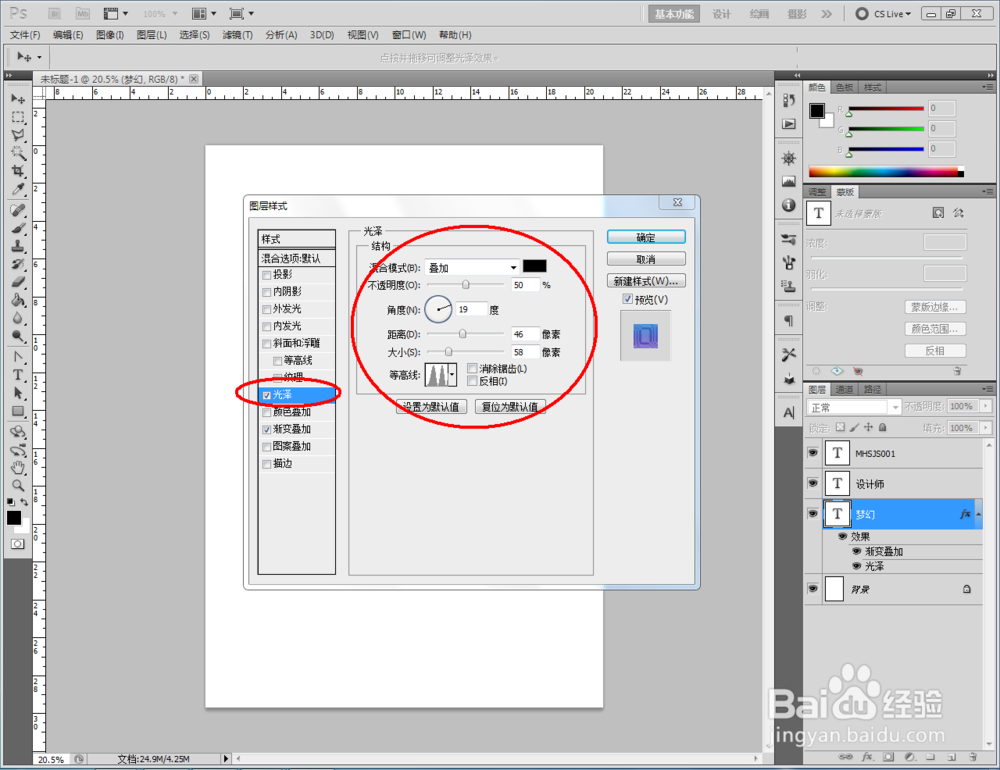
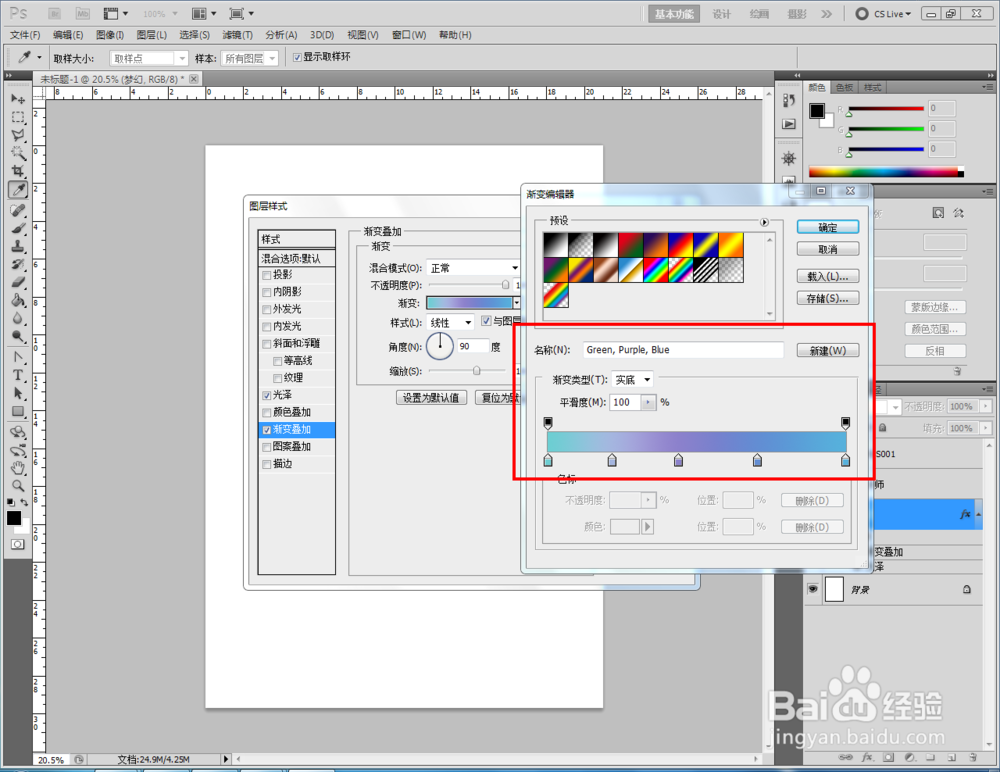
4、双击图示“梦幻”文字图层空白区域,弹出图层样式设置栏后,按图示设置好图层样式的各个参数,完成泳池文字效果的制作(如图所示);

ps如何制作泳池文字效果ps如何制作泳池文字效果ps如何制作泳池文字效果ps如何制作泳池文字效果ps如何制作泳池文字效果ps如何制作泳池文字效果

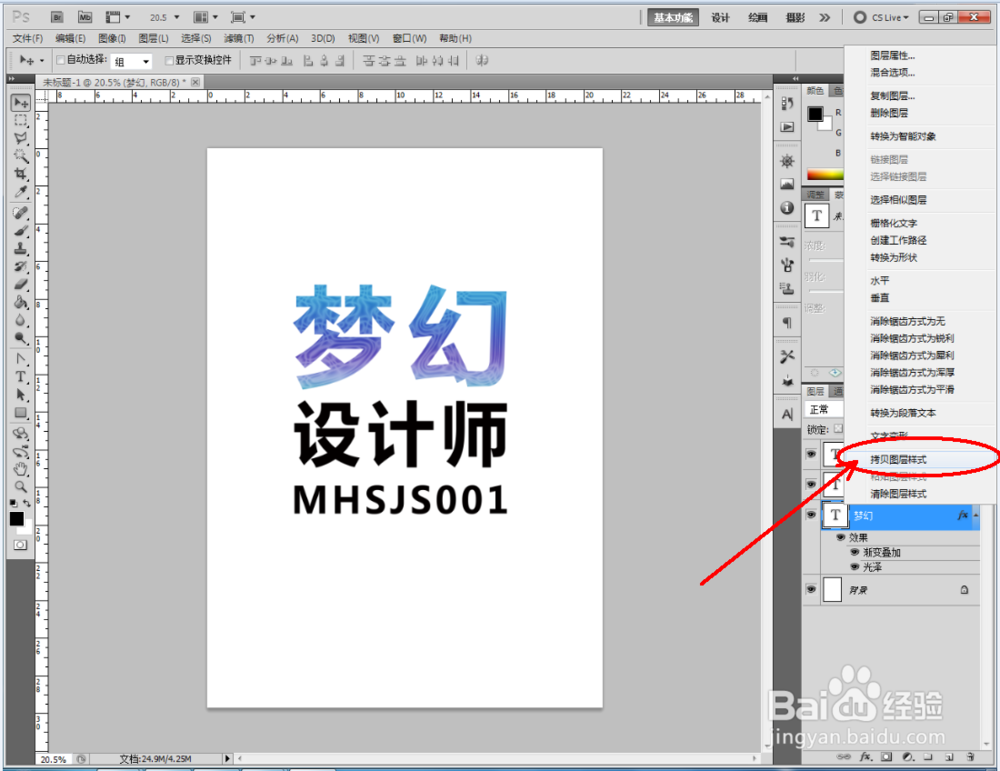
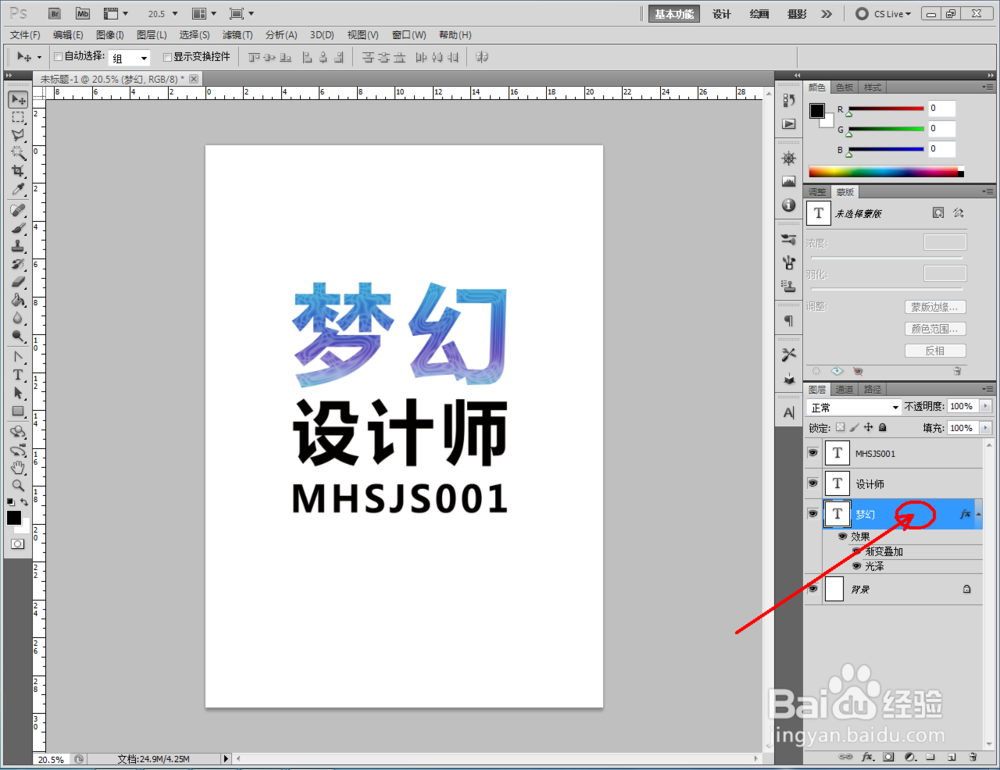
5、鼠标右键点击梦幻文字图层-【拷贝图层样式】,选中另外两个文字图层,点击鼠标右键-【粘贴图层样式】,这样我们的泳池文字效果也就制作完成了。
ps如何制作泳池文字效果ps如何制作泳池文字效果ps如何制作泳池文字效果ps如何制作泳池文字效果ps如何制作泳池文字效果ps如何制作泳池文字效果ps如何制作泳池文字效果
  • 如何用photoshop制作印章并放入画笔?
  • ps喷溅滤镜使用教程
  • Photoshop如何抠图?
  • 怎样用Ps做海报螺旋渐变背景
  • PS如何快速抠取毛发
  • 热门搜索
    寒假手抄报 心理健康手抄报图片 森林草原防火手抄报 我爱我的祖国手抄报 手抄报大全简单又漂亮 感恩手抄报简单又漂亮 民族手抄报 关于儿童节的手抄报 足球手抄报图片大全 昆虫记手抄报