如何使用word里面的邮件合并功能

 时间:2024-10-12 07:46:53

1、首先将年会要准备的邀请名单(excel表格)准备好,然后要将年会邀请的话术(word文件)准备好,如图所示:

如何使用word里面的邮件合并功能

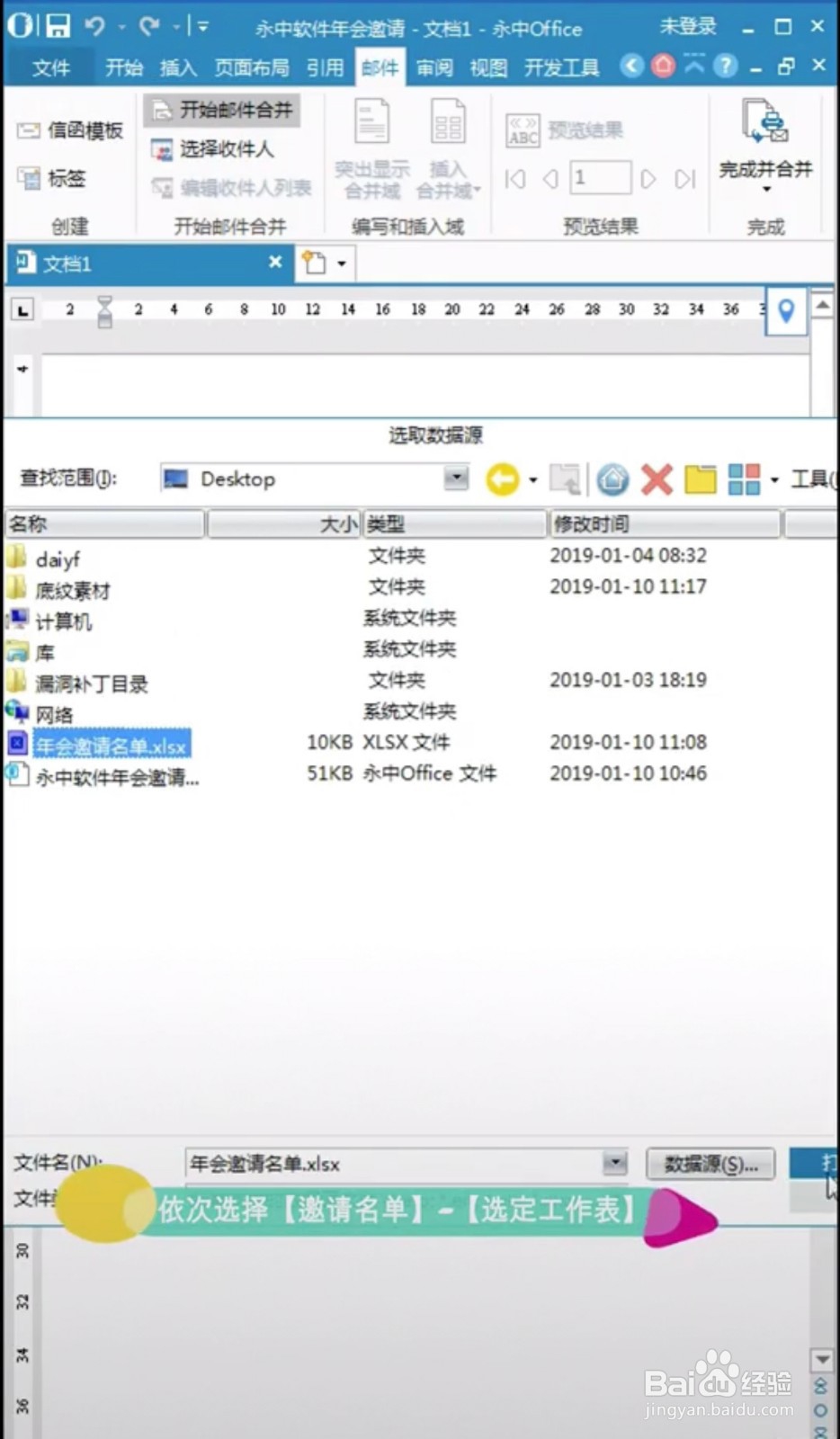
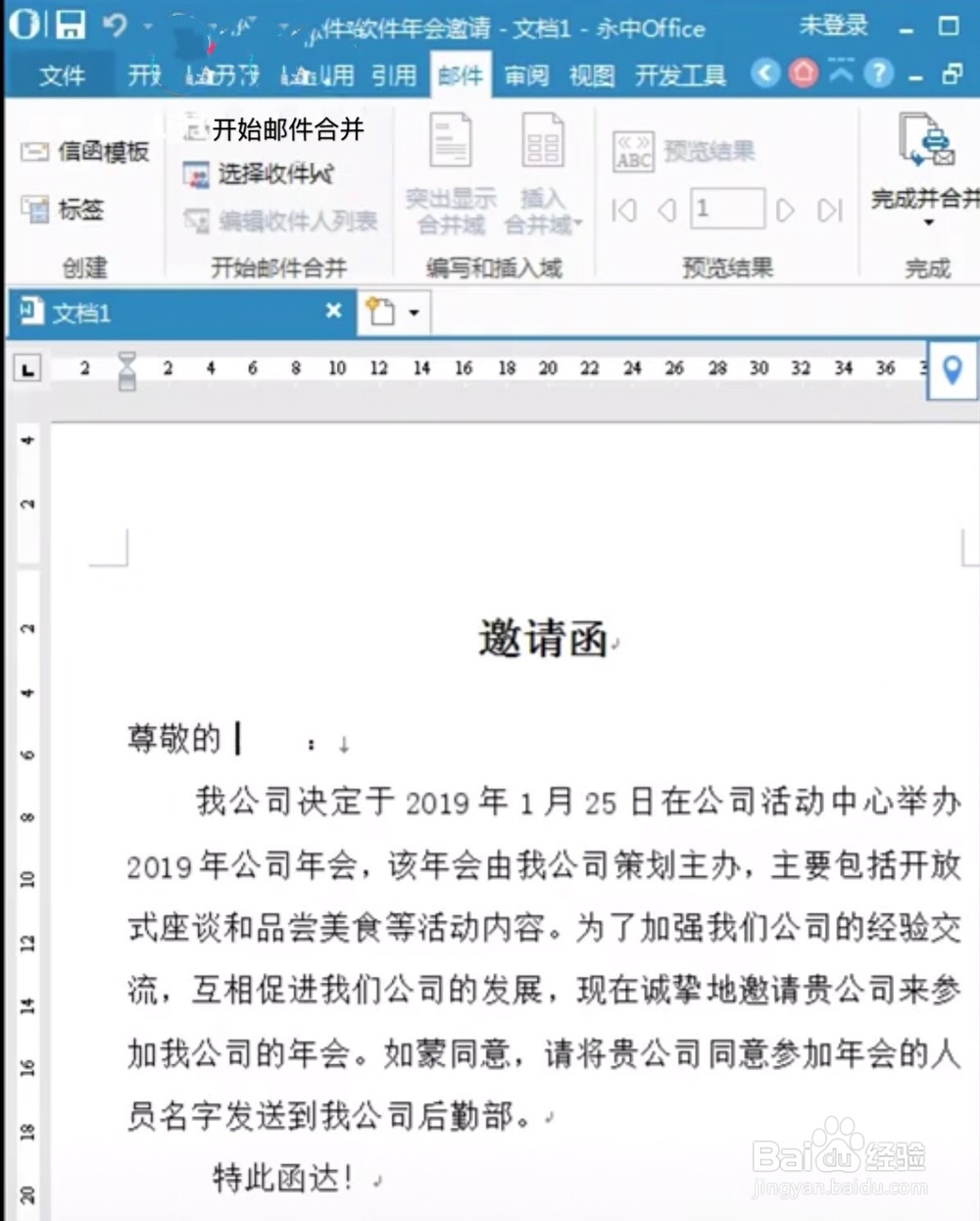
2、将光标移至名单输入处,即“尊敬的”后面,选择菜单栏中的【邮件】,点击【开始邮件合并】,如图所示:
如何使用word里面的邮件合并功能

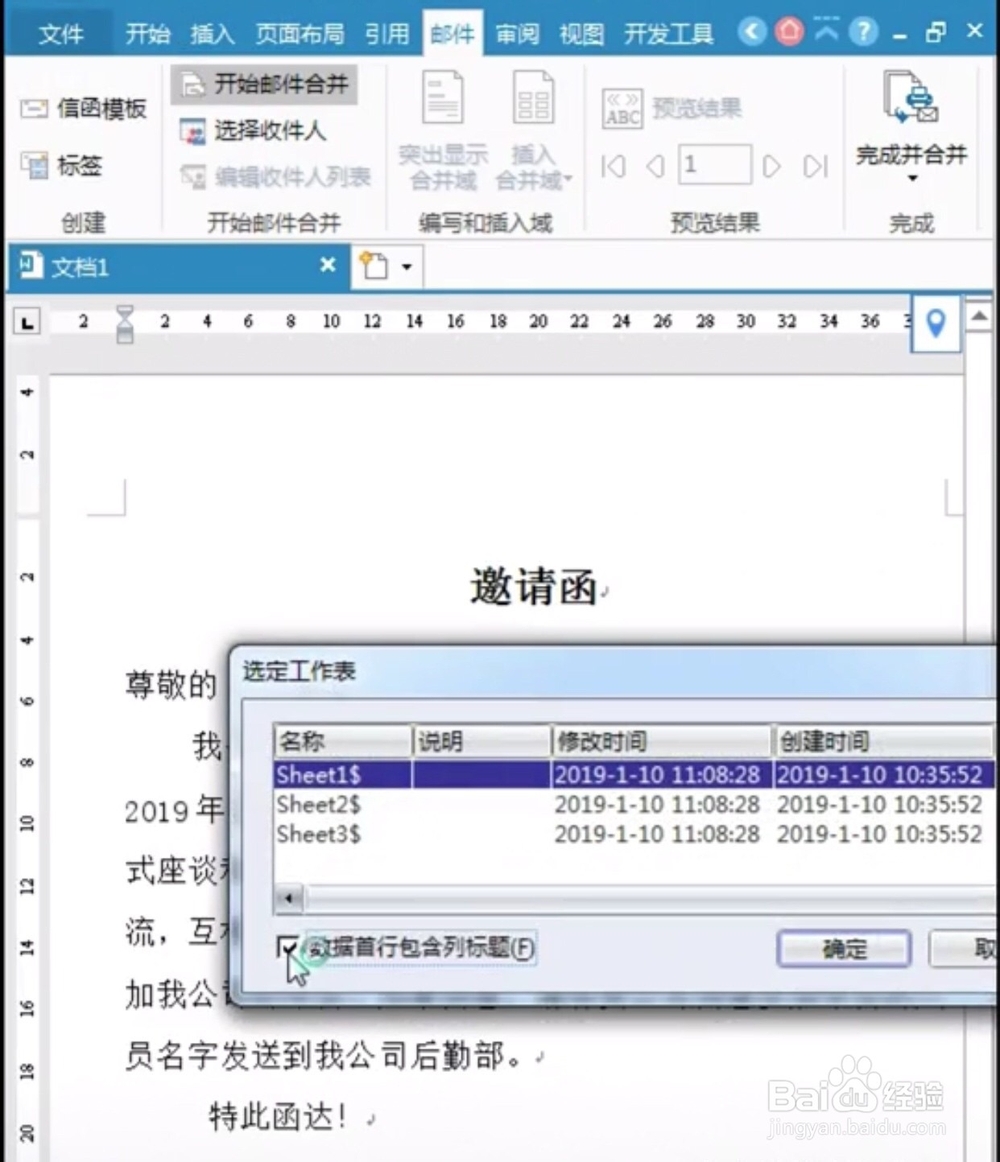
3、跳出选取墙绅褡孛数据源对话框,选择“年会邀请名单”,点击“选定工作表”,勾选“数据首行包含列标题”,点击确定,如图所示:

如何使用word里面的邮件合并功能如何使用word里面的邮件合并功能

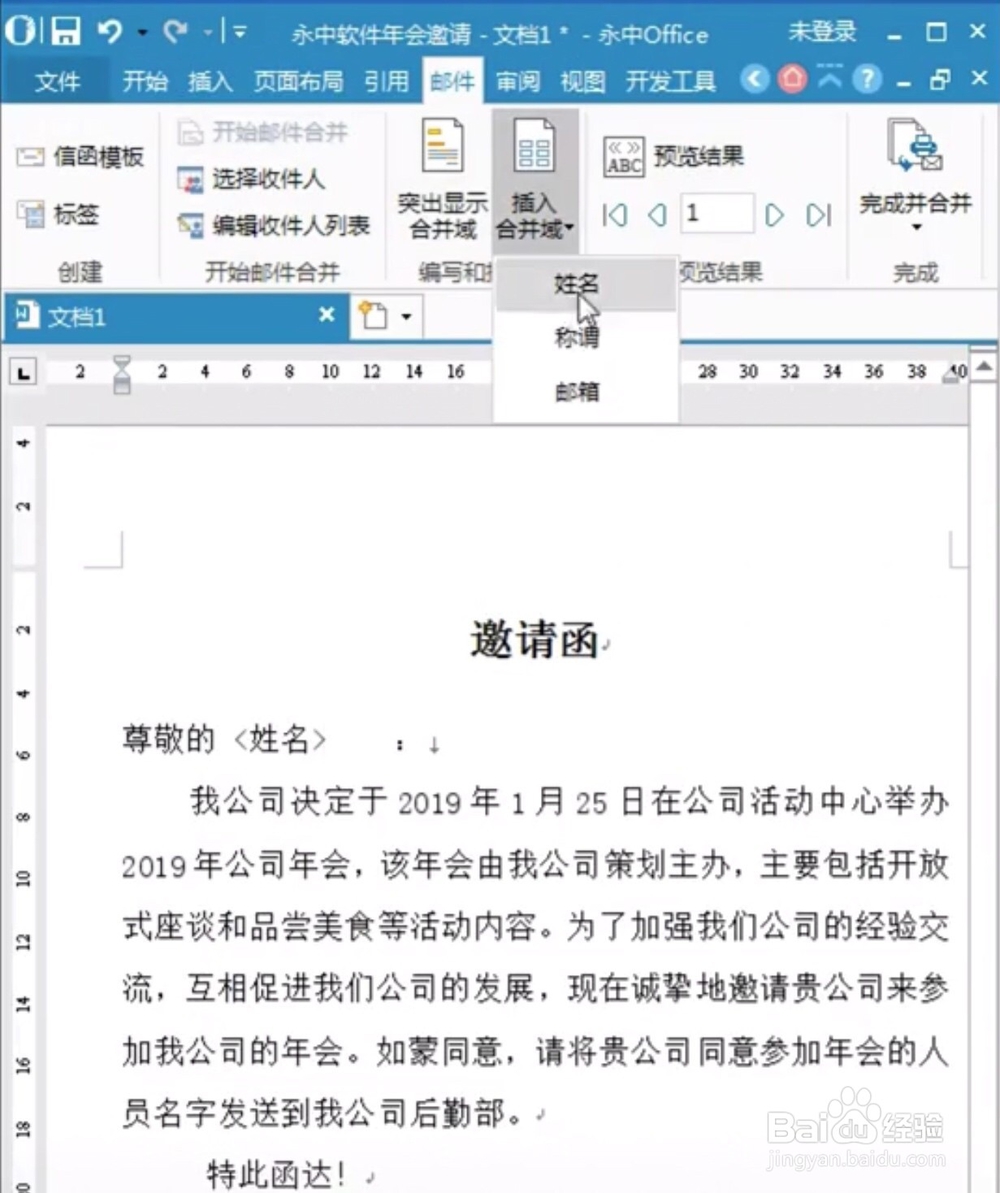
4、选择菜单栏中的【邮件】,点击【插入合并域】,选择【姓名】【称谓】,具体操作如图所示:
如何使用word里面的邮件合并功能

5、看到“尊敬的”后面的显示效果,点击【邮件】,选择【完成并合并】下面的【编辑单个文档】,如图所示:

如何使用word里面的邮件合并功能

6、弹出一个“合并到新文档”的对话框,在:合并记录“下面选择【全部】,点击确定,即可实现,如图所示:

如何使用word里面的邮件合并功能
  • 在表格中怎么利用MAX函数找出最大值
  • excel工作表标签颜色怎样设置?
  • 邮件合并功能怎么操作
  • word中如何根据性别自动插入称呼
  • 如何将sheet1的内容复制到sheet2
  • 热门搜索
    节约用水手抄报 科学手抄报 植树节手抄报内容大全 汉字手抄报简单又漂亮 读书的手抄报 一年级手抄报简单又好 六一儿童节手抄报 禁毒手抄报 骆驼祥子手抄报 手抄报图片