wps表格中取消“选择时显示浮动工具栏”功能

 时间:2026-02-14 11:45:42

1、一、在电脑桌面的wps表格程序图标上双击鼠标左键,将其打开运行。如图所示;

wps表格中取消“选择时显示浮动工具栏”功能

2、二、在打开的wps表格窗口中,点击左上角的“文件”命令选项。如图所示;
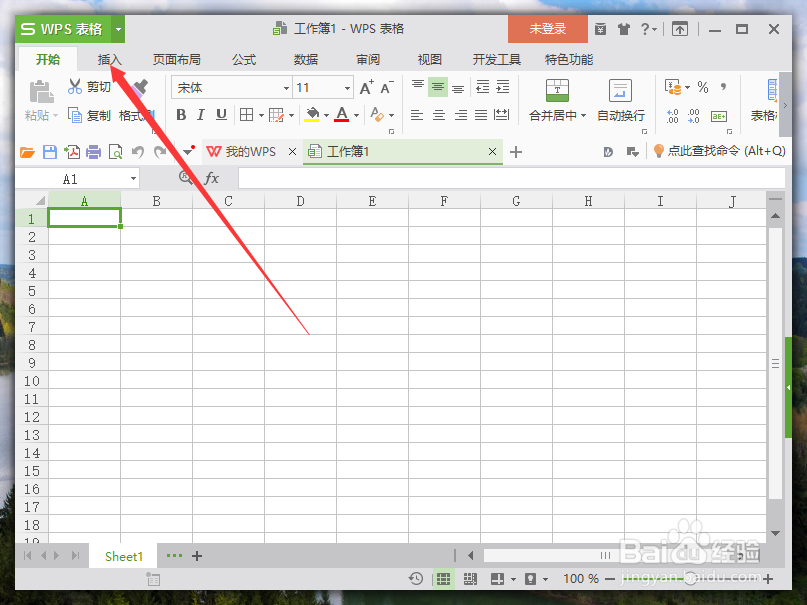
wps表格中取消“选择时显示浮动工具栏”功能

3、三、在弹出的“文件”命令选项对话框中,选择并点击“选项”命令选项。如图所示;
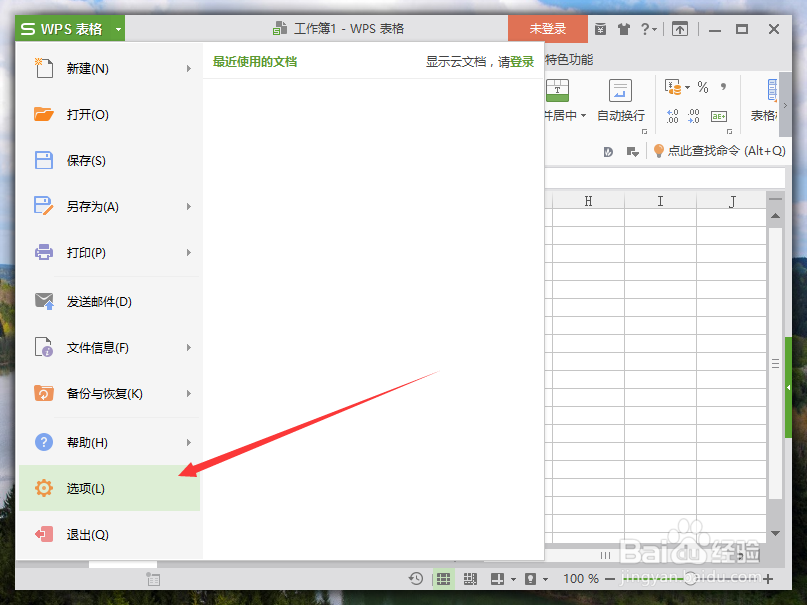
wps表格中取消“选择时显示浮动工具栏”功能

4、四、点击“选项”命令选项后,这个时候会弹出工作簿的“选项”对话框。如图所示;

wps表格中取消“选择时显示浮动工具栏”功能

5、五、在“选项”对话框中,选择左侧窗格的“视图”选项并点击它。如图所示;

wps表格中取消“选择时显示浮动工具栏”功能

6、六、在“视图”选项的右侧窗格中,找到“显示”组中的“选择时显示浮动工具栏”选项,并将其取消勾选,然后再点击“确定”按钮即可。如图所示;

wps表格中取消“选择时显示浮动工具栏”功能

  • 如何找回未保存的excel表格方法一
  • WPS表格怎么输入实时时间
  • Excel工作表中的图片怎么批量删除?
  • WPS轻松办公—如何进行姓名转置
  • Excel工作表如何只能允许别人看不能编辑修改
  • 热门搜索
    手抄报花边简单 关于知识的手抄报 日行一善手抄报资料 有关英语的手抄报 精美手抄报 禁燃烟花爆竹手抄报 森林防火手抄报资料 预防火灾手抄报 关于圣诞节的手抄报 小学四年级手抄报大全