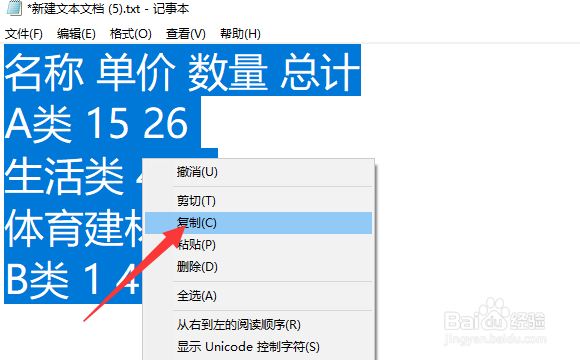
1、如图所示,打开并选中文本文件内容后,右击选择“复制”项。
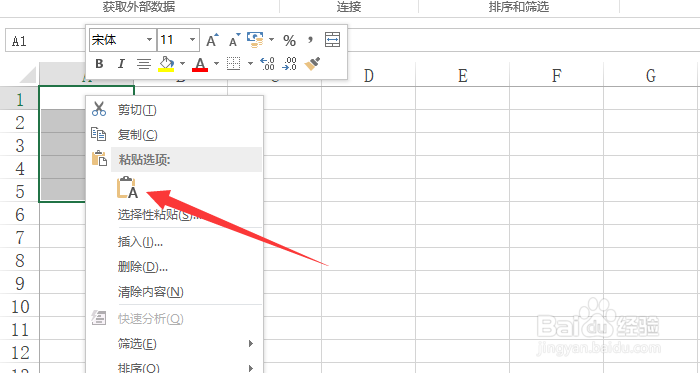
2、接着打开Excel文档,选择“粘贴”项进行粘贴。
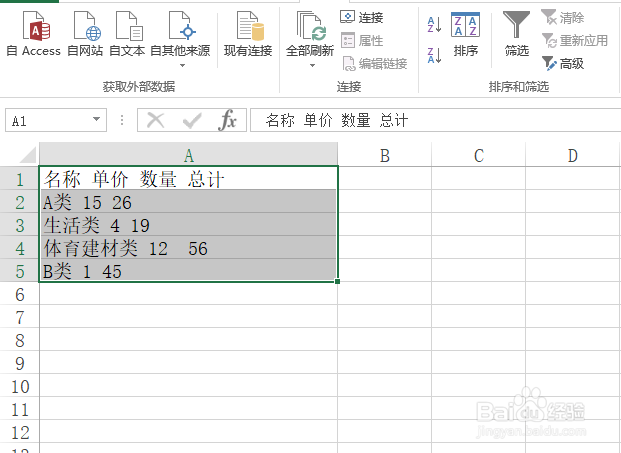
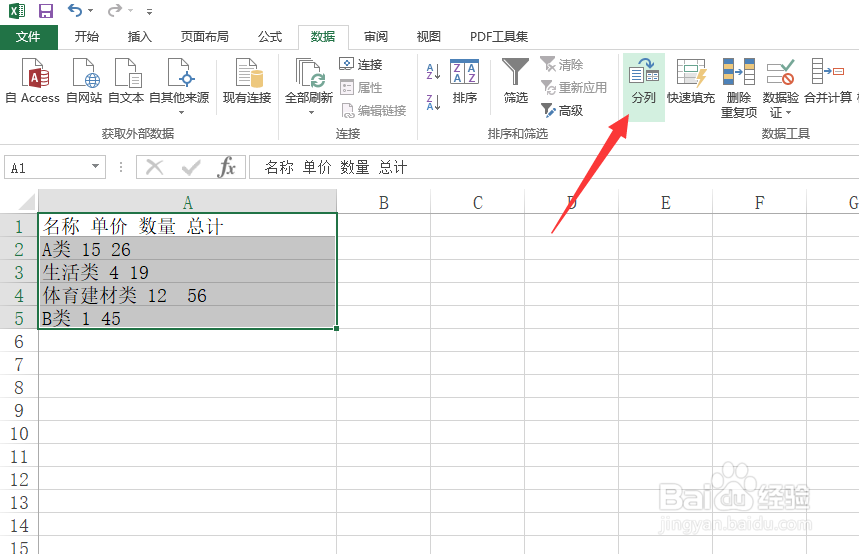
3、当文本内容粘贴后,直接点击“分列”按钮。
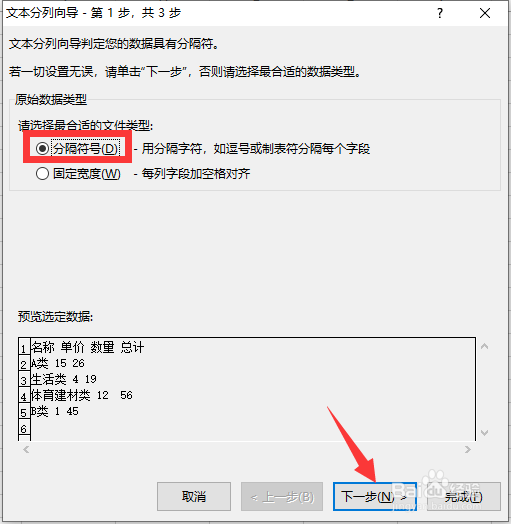
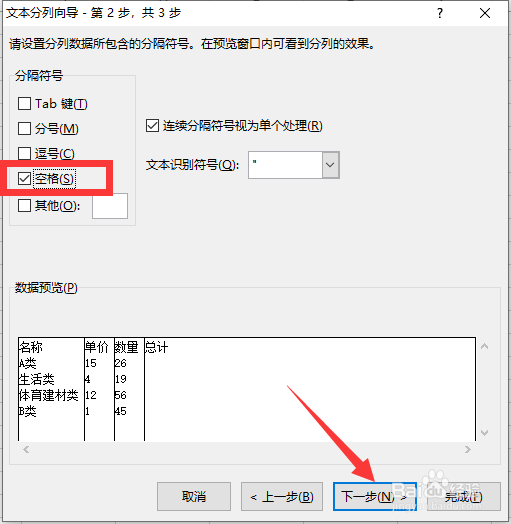
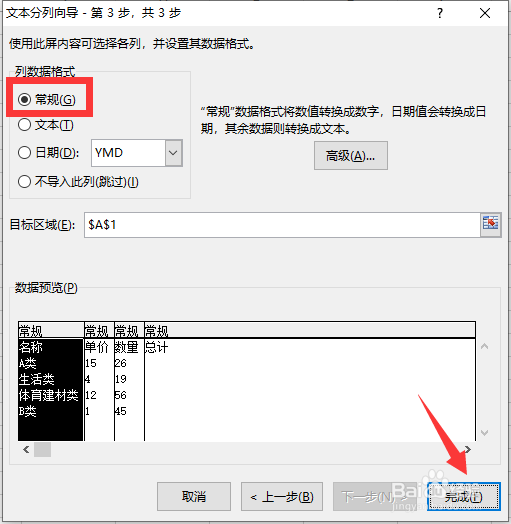
4、从打开的“分列”向导界面中,按图示进行操作,完成文本内容的分列显示操作。
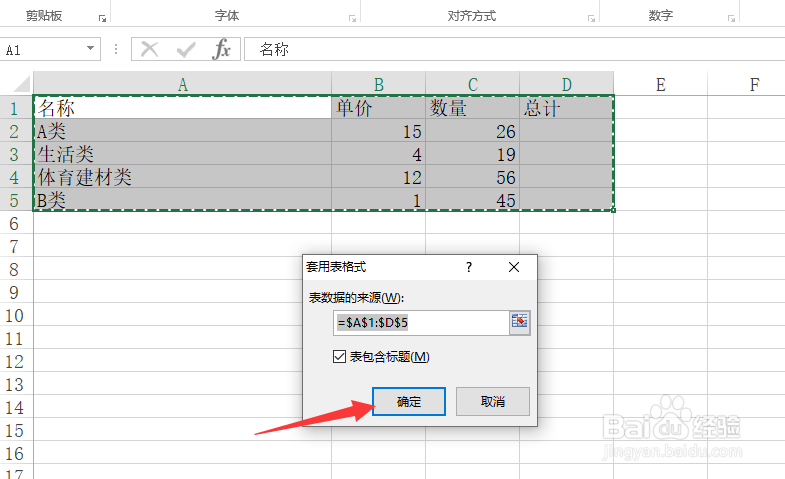
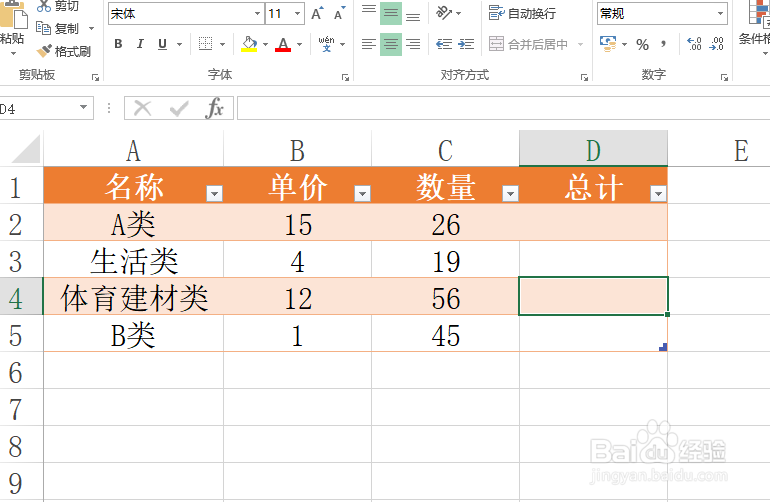
5、当文本内容按列显示完成后,可以直接选择一种表格样式快速实现美化。
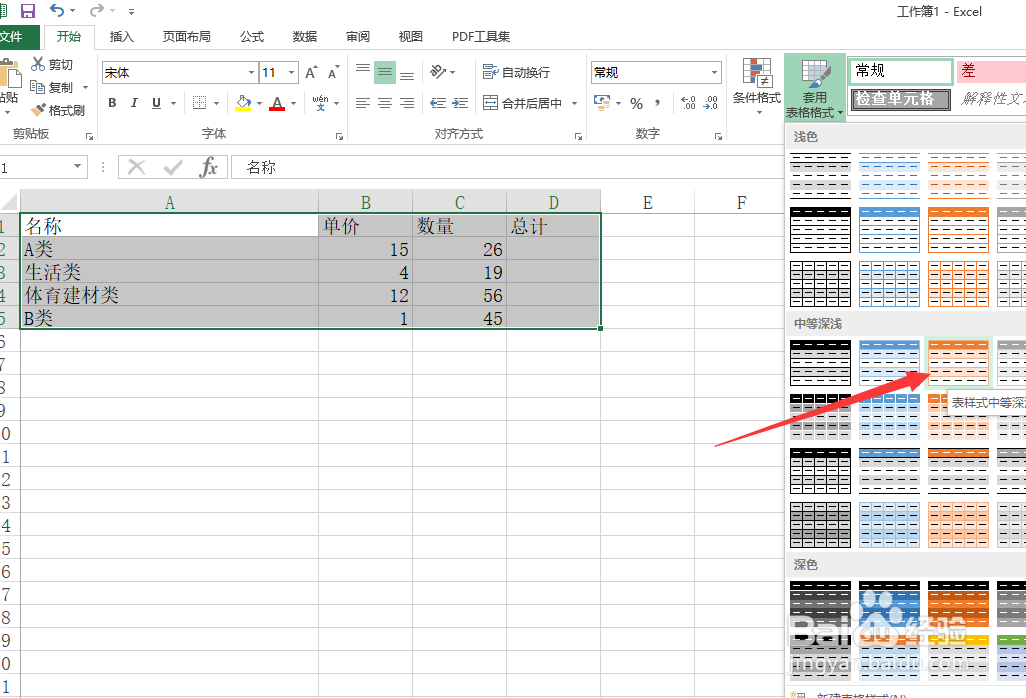
6、如图所示,在弹出的窗口中,勾选“数据区域”并选择后,点击“确定”按钮即可。
时间:2026-04-23 21:40:30
1、如图所示,打开并选中文本文件内容后,右击选择“复制”项。
2、接着打开Excel文档,选择“粘贴”项进行粘贴。
3、当文本内容粘贴后,直接点击“分列”按钮。
4、从打开的“分列”向导界面中,按图示进行操作,完成文本内容的分列显示操作。
5、当文本内容按列显示完成后,可以直接选择一种表格样式快速实现美化。
6、如图所示,在弹出的窗口中,勾选“数据区域”并选择后,点击“确定”按钮即可。
