如何用CAD三维制图绘制螺栓杆

 时间:2026-02-12 11:46:55

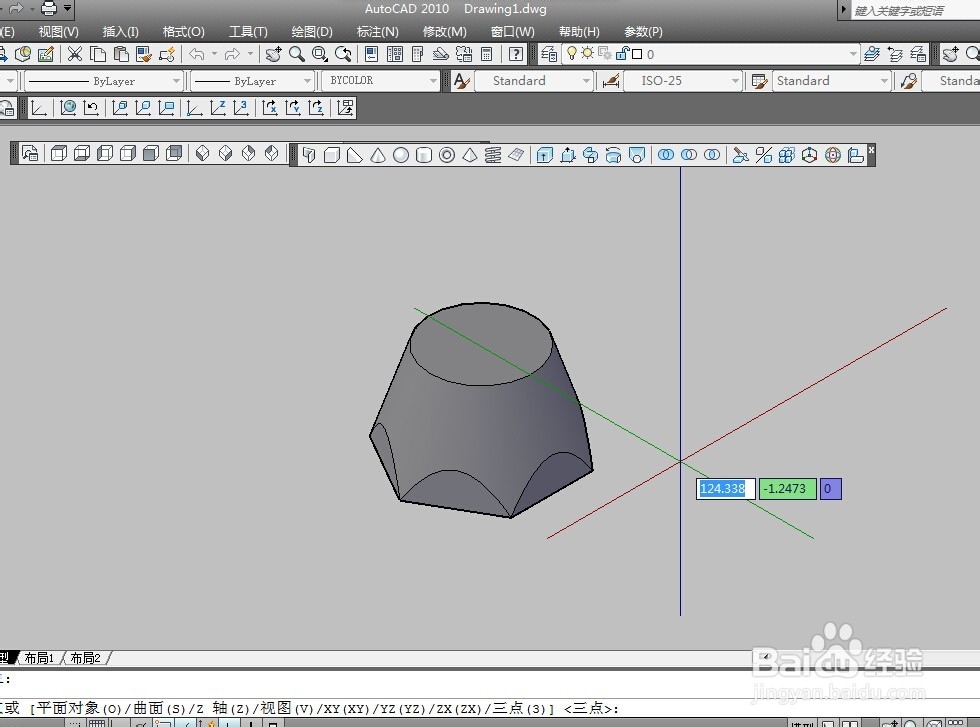
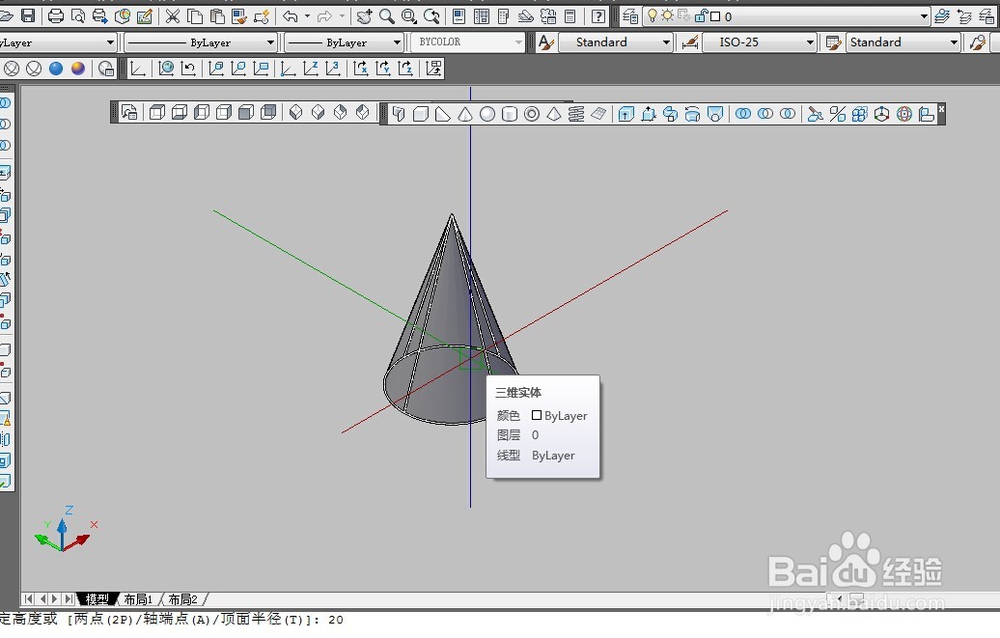
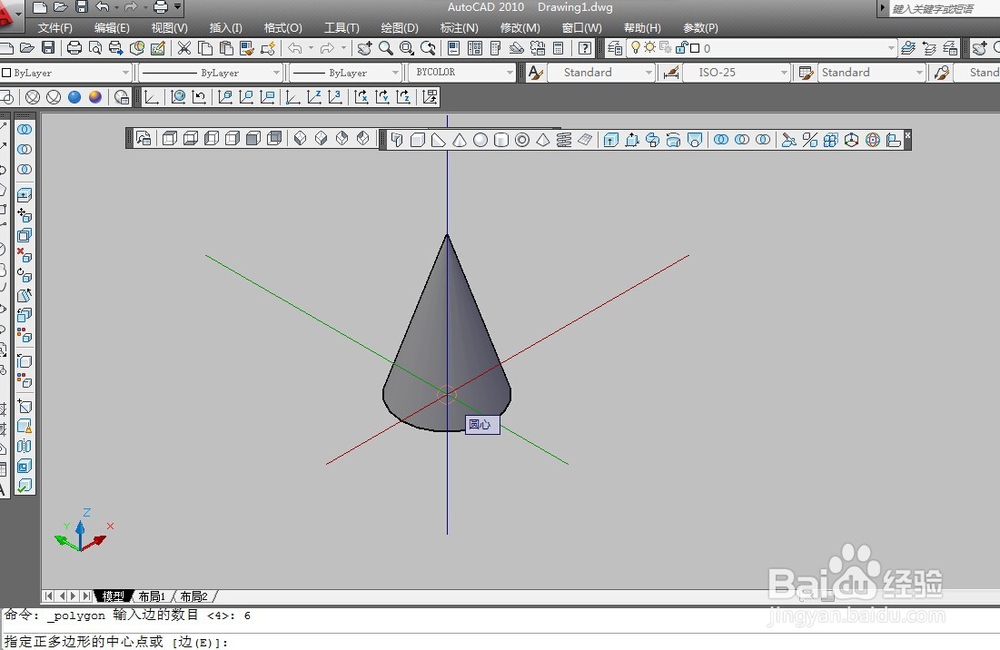
1、绘制底面半径为6.5同底面的正六棱柱和圆锥
如何用CAD三维制图绘制螺栓杆

如何用CAD三维制图绘制螺栓杆

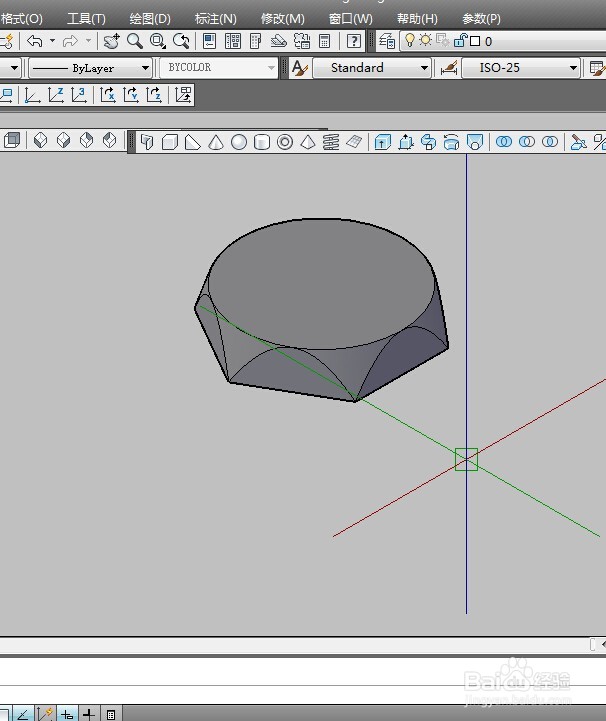
2、利用布尔运算交集命令,

如何用CAD三维制图绘制螺栓杆

如何用CAD三维制图绘制螺栓杆

3、利用剖切工具剖切图示部分

如何用CAD三维制图绘制螺栓杆

如何用CAD三维制图绘制螺栓杆

如何用CAD三维制图绘制螺栓杆

如何用CAD三维制图绘制螺栓杆

如何用CAD三维制图绘制螺栓杆

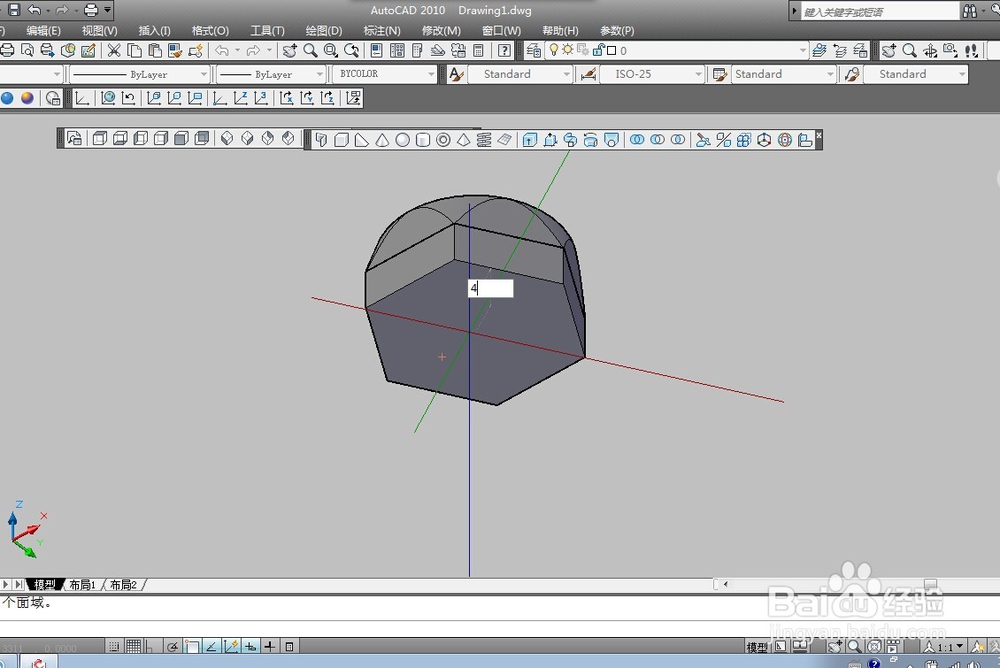
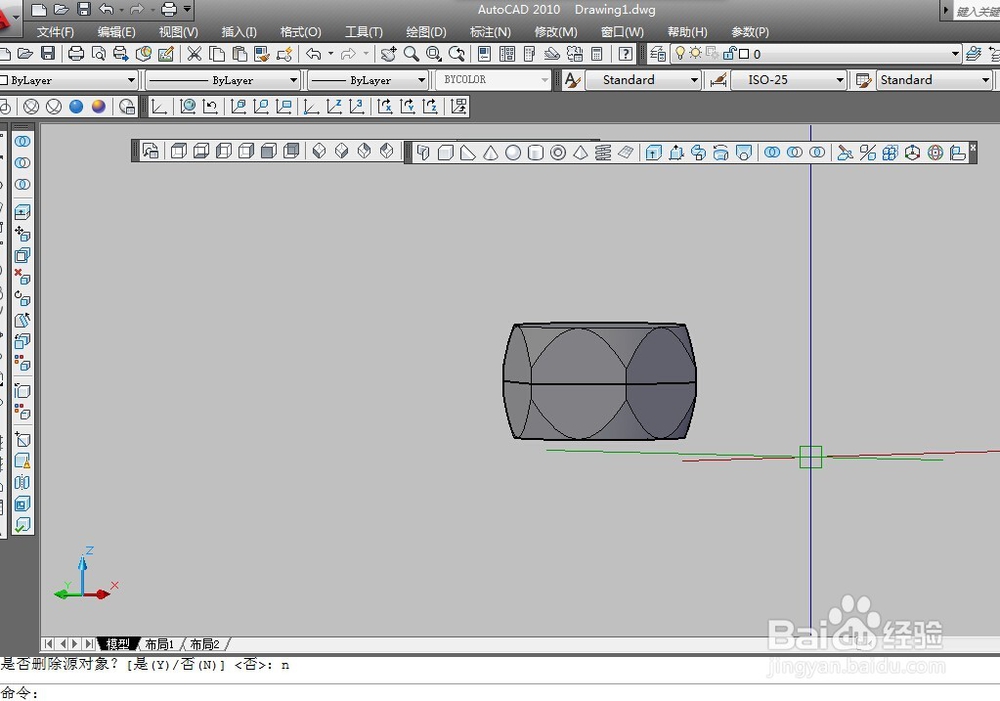
4、将底面拉伸1个单位长

如何用CAD三维制图绘制螺栓杆

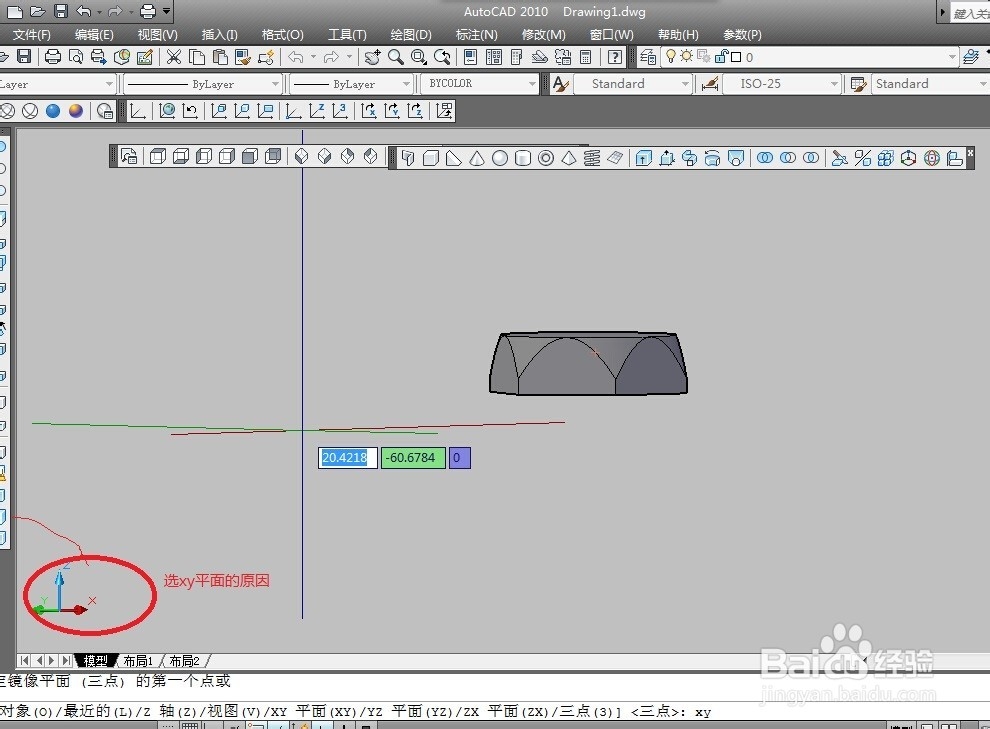
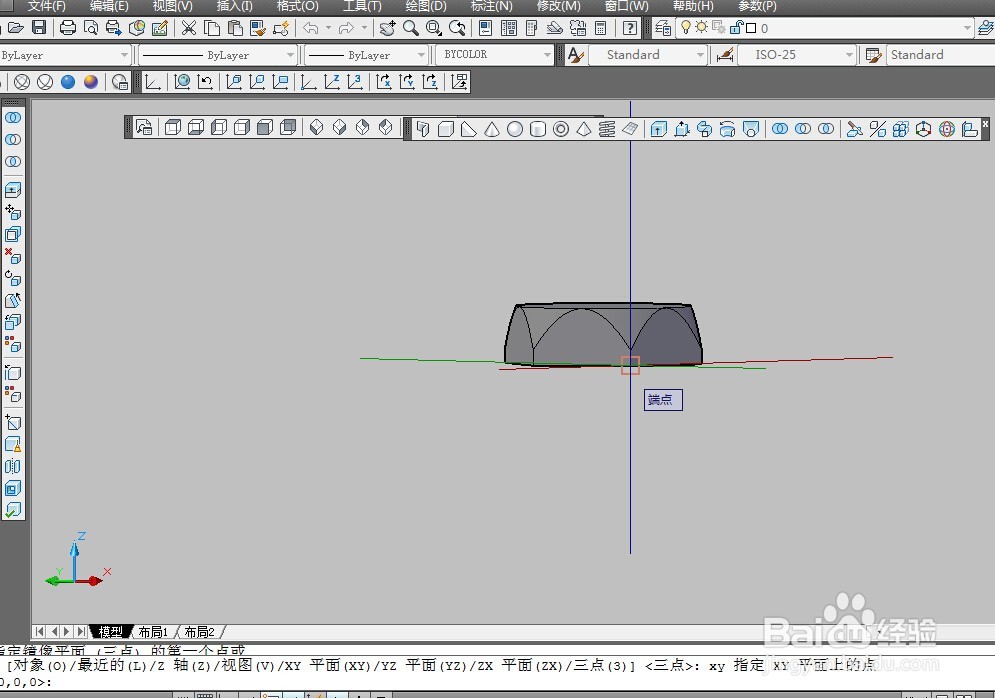
5、使用三维镜像命令

如何用CAD三维制图绘制螺栓杆

如何用CAD三维制图绘制螺栓杆

如何用CAD三维制图绘制螺栓杆

如何用CAD三维制图绘制螺栓杆

如何用CAD三维制图绘制螺栓杆

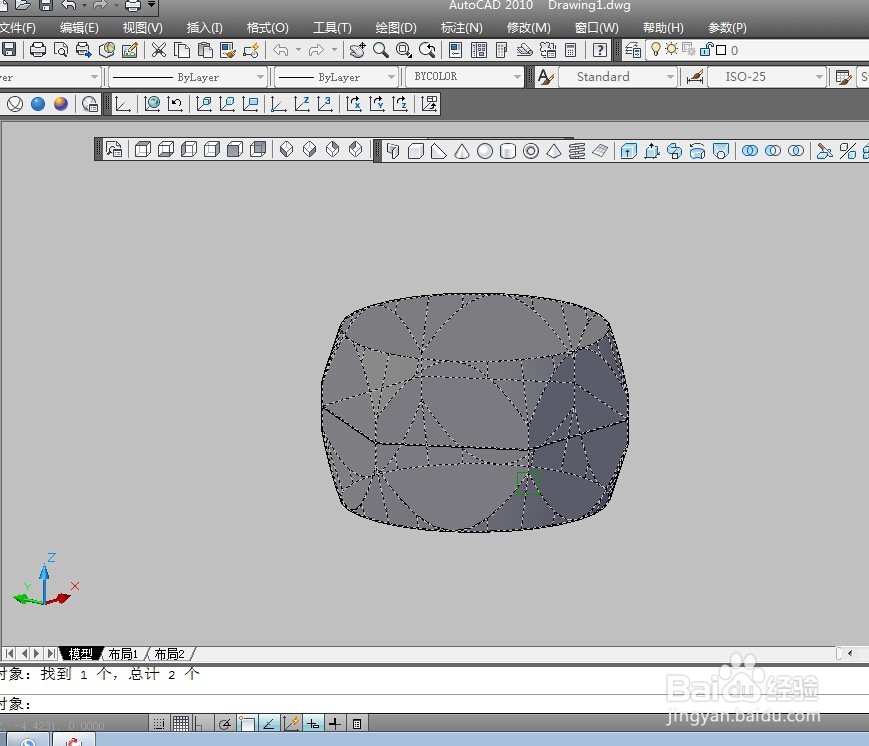
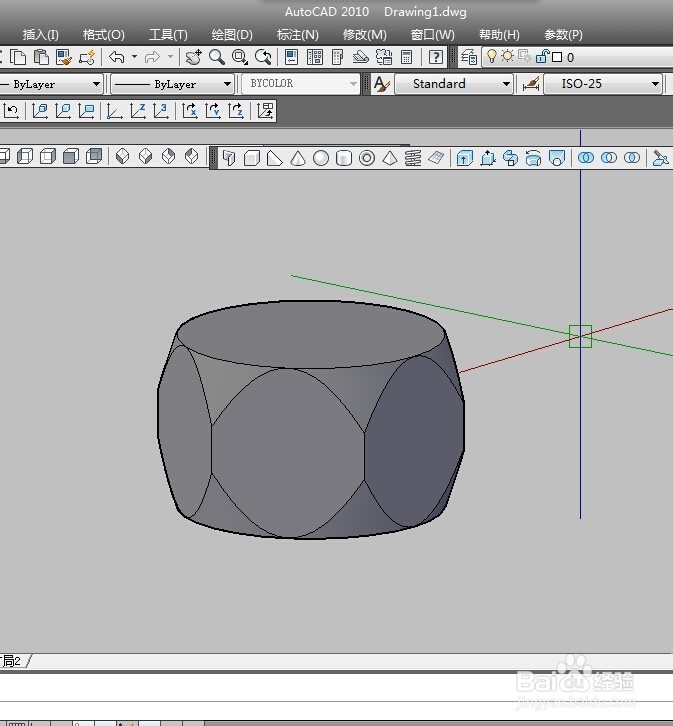
6、使用布尔并集命令

如何用CAD三维制图绘制螺栓杆

如何用CAD三维制图绘制螺栓杆

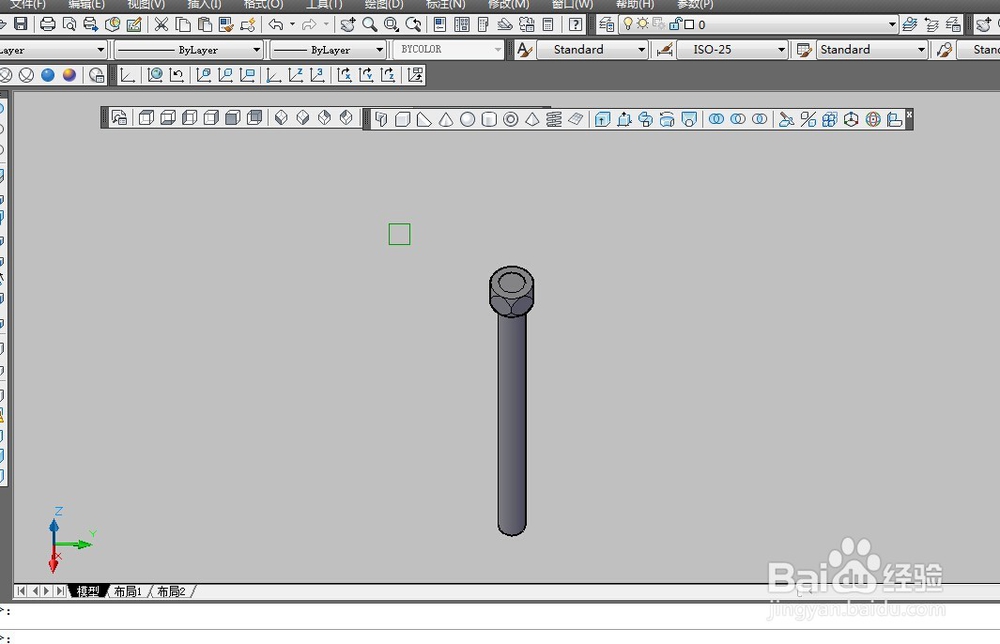
7、柱帽圆心处绘制底面半径3.5,高100(很大最后根据情况删减)的圆柱,
如何用CAD三维制图绘制螺栓杆

8、环绕100高的圆柱绘制螺旋线(上下半径均为3.5)

如何用CAD三维制图绘制螺栓杆

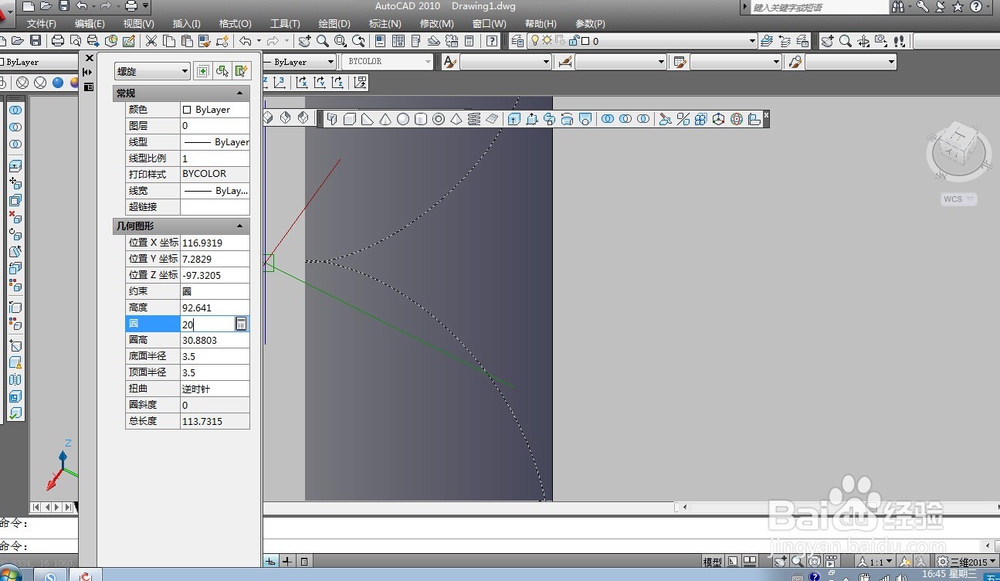
9、在选中螺旋线在特性对话框设置螺旋线圈数20

如何用CAD三维制图绘制螺栓杆

10、切换到顶视图,在二维线框下绘制边长1正方形,然后将正方形旋转45度,

如何用CAD三维制图绘制螺栓杆

11、在三维图中使用【扫略】命令,将二维正方形绕螺旋线旋转,既得螺纹

如何用CAD三维制图绘制螺栓杆

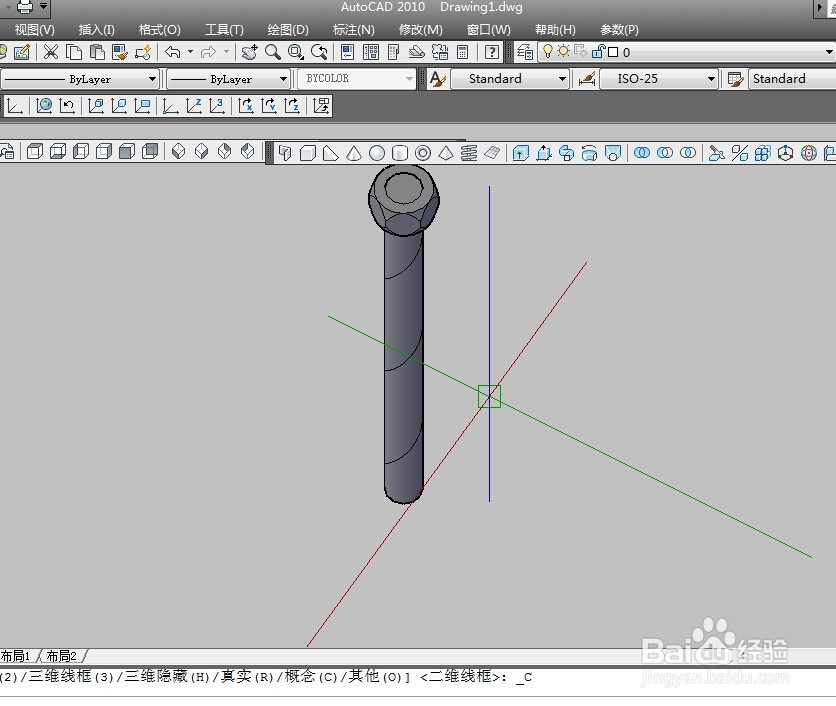
12、最终得到

如何用CAD三维制图绘制螺栓杆

  • 钣金材料的中性层怎么计算的
  • AutoCAD三维造型中如何使用扫掠功能
  • cad怎么画三维螺纹?
  • Cad中如何退出参照编辑
  • CAD三维空心管的画法
  • 热门搜索
    三年级国庆节手抄报 三年级手抄报端午节一等奖 珍爱生命手抄报图片 英语中秋节手抄报 清明节手抄报题目 中国手抄报 绿色校园手抄报内容 国庆节手抄报简单 小学生新年手抄报 科技节手抄报内容