win10台式电脑声音提示音频服务未响应怎么办

 时间:2024-10-18 10:17:22

1、旅邯佤践进入Win10系统桌面,点击开始菜单 - 所有程序 - Windows系统 - 这台电脑,右键这台电脑打开“管理”项;

win10台式电脑声音提示音频服务未响应怎么办

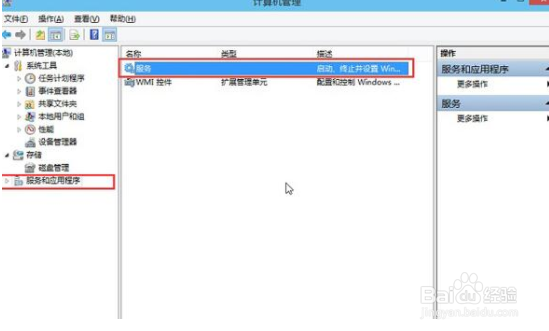
2、在打开的计算机管理窗口中,点击“服务和应用程序”然后再点击打开“服务”进入下一步操作;
win10台式电脑声音提示音频服务未响应怎么办

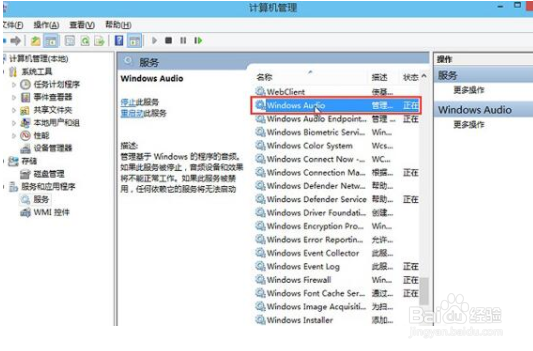
3、在服务窗口中,找到“Windows Audio”双击打开进入下一步操作;

win10台式电脑声音提示音频服务未响应怎么办

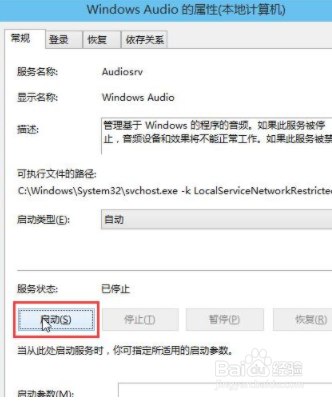
4、在Windows Audio的属性窗口中,点击“开启(S)”;

win10台式电脑声音提示音频服务未响应怎么办

5、还是在W坡纠课柩indows Audio的属性窗口中,点击切换到“登录”项,然后修改此账户的密码,任意输入两遍相同的密码即可(如:123456)点击“确定”进入下一步操作;

win10台式电脑声音提示音频服务未响应怎么办

6、进入下一步操作;

win10台式电脑声音提示音频服务未响应怎么办

7、在弹出系统提示窗口提示重启服务才可以生效的窗口中,点击“确定”然后手动重启电脑完成操作。

win10台式电脑声音提示音频服务未响应怎么办
  • win10中出现音频服务未响应该怎么办
  • 音频服务未响应怎么办?
  • win10音频服务未运行怎么办
  • win10音频服务未响应怎么办
  • Win10在控制面板中找不到realtek怎么办
  • 热门搜索
    数学手抄报内容资料 我的理想手抄报 庆六一手抄报内容 新年手抄报图片 英雄手抄报简单一点 爱牙日手抄报 超简单清明节手抄报 节能减排手抄报 科学幻想手抄报 抗击病毒的手抄报