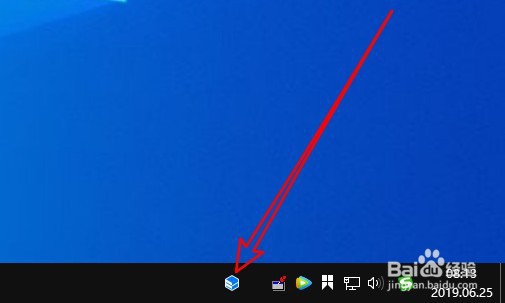
1、在windows系统桌面右下角可以看到任务栏上的WPS办公助手图标
2、右键点击WPS办公助手图标,在弹出菜单中选择设置菜单项

3、然后在打开WPS办公助手窗口中,点击左侧边栏的其他菜单项

4、在右侧打开的窗口中找到开机自动启动WPS办公助手设置项
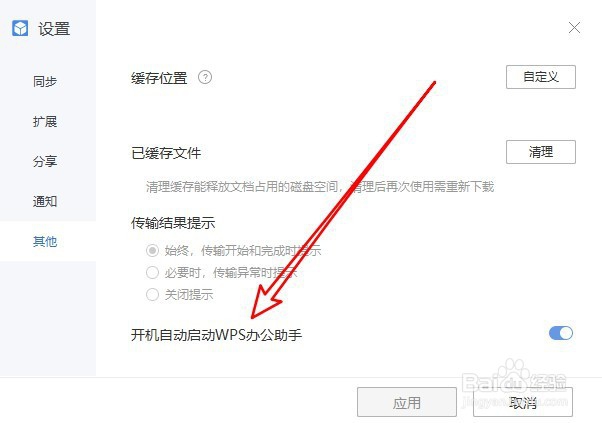
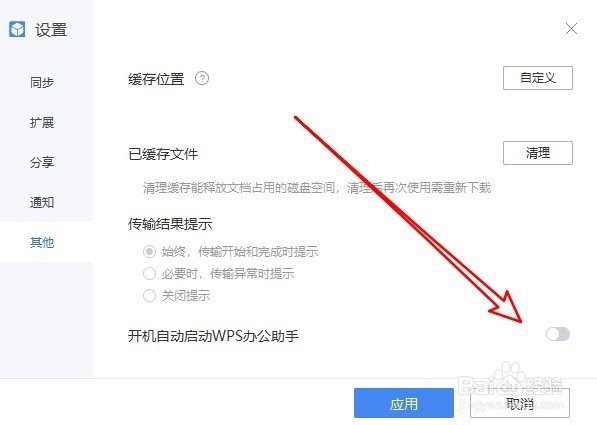
5、点击该设置项后面的开关,把它设置为关闭的状态就可以了
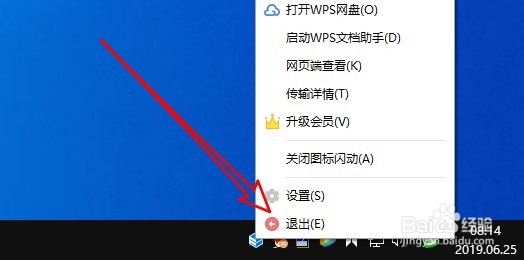
6、如果想要马上关闭WPS办公助手,只需要右键点击此图标,在弹出菜单中选择退出的菜单项即可
时间:2026-04-22 20:06:27
1、在windows系统桌面右下角可以看到任务栏上的WPS办公助手图标
2、右键点击WPS办公助手图标,在弹出菜单中选择设置菜单项
3、然后在打开WPS办公助手窗口中,点击左侧边栏的其他菜单项
4、在右侧打开的窗口中找到开机自动启动WPS办公助手设置项
5、点击该设置项后面的开关,把它设置为关闭的状态就可以了
6、如果想要马上关闭WPS办公助手,只需要右键点击此图标,在弹出菜单中选择退出的菜单项即可
