Word2013/2016/2019插入计算机图片作为项目符号

 时间:2026-05-02 05:27:37

1、步骤一

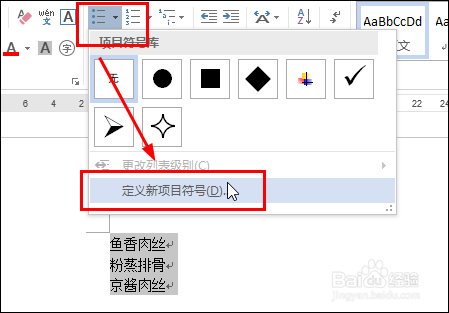
       选中要插入项目符号的内容,在【开始】选项卡下单击【项目符号】右侧的按钮,如下图所示。

Word2013/2016/2019插入计算机图片作为项目符号

2、步骤二

      在列表中单击【定义新项目符号】,如下图所示。

Word2013/2016/2019插入计算机图片作为项目符号

3、步骤三

       在打开的对话框中单击【图片】按钮,如下图所示。

Word2013/2016/2019插入计算机图片作为项目符号

4、步骤四

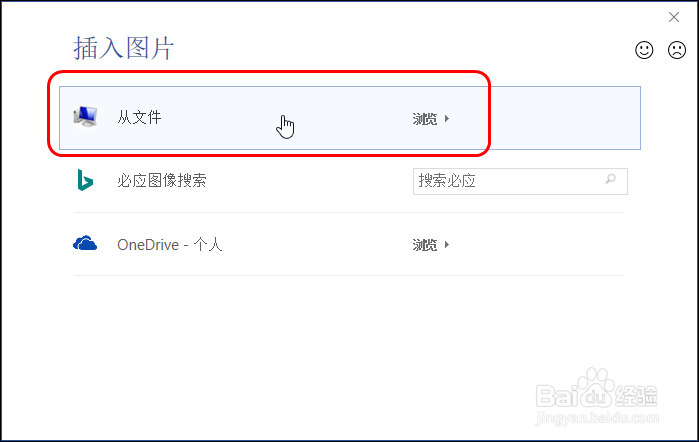
      打开【插入图片】对话框,因为要从计算机中本有的图片中选择图片插入,则单击【从文件】按钮,如下图所示。
Word2013/2016/2019插入计算机图片作为项目符号

5、步骤五

       在打开的对话框中找到图片并双击,如下图所示。

Word2013/2016/2019插入计算机图片作为项目符号

6、步骤六

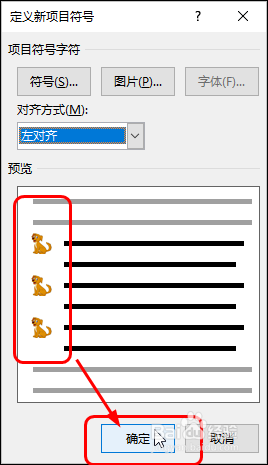
       可看到图片作为项目符号的预览效果,如下图所示。

Word2013/2016/2019插入计算机图片作为项目符号

7、步骤七

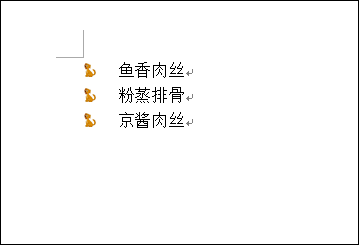
      关闭对话框, 在文档中可看到效果,如下图所示。

Word2013/2016/2019插入计算机图片作为项目符号

  • word表格怎么计算平均值
  • 项目符号在哪里设置
  • Word文档smartart样式三维优雅怎么设置
  • word文本效果填充橄榄色怎么设置
  • word怎么求平均值
  • 热门搜索
    二月二龙抬头的手抄报 屋顶上的小孩手抄报 小学一年级手抄报大全 法制安全手抄报图片 春节手抄报a3纸 保护环境手抄报花边 防火安全手抄报内容 消防的手抄报 感恩教育手抄报内容 语言的魅力手抄报资料