1、打开powerpoint,新建一张幻灯片
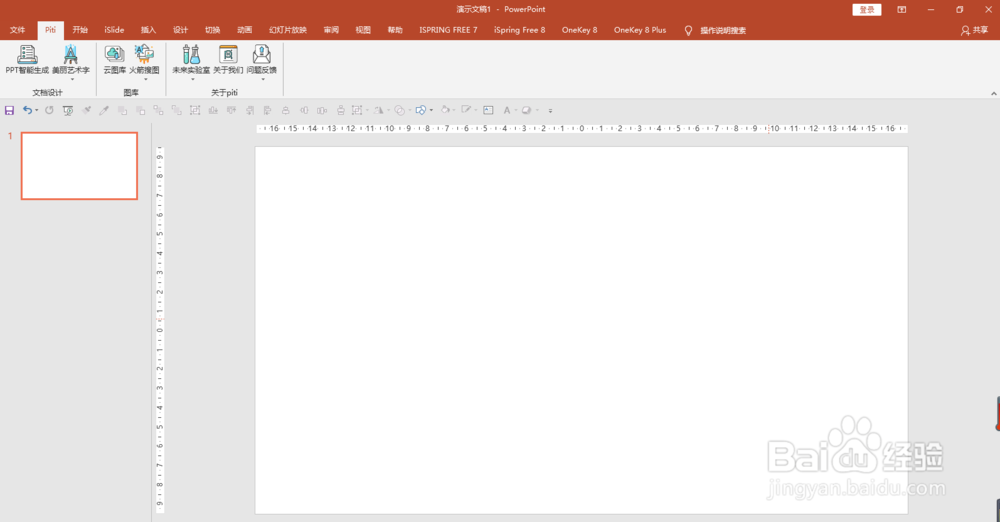
2、点击“插入”选项卡,图片,在电脑中选择一张你想放大的图片,并将其调整至合适的大小


3、选中图片,选择动画菜单,点击下拉列表,选择强调动画中的“放大/缩小”
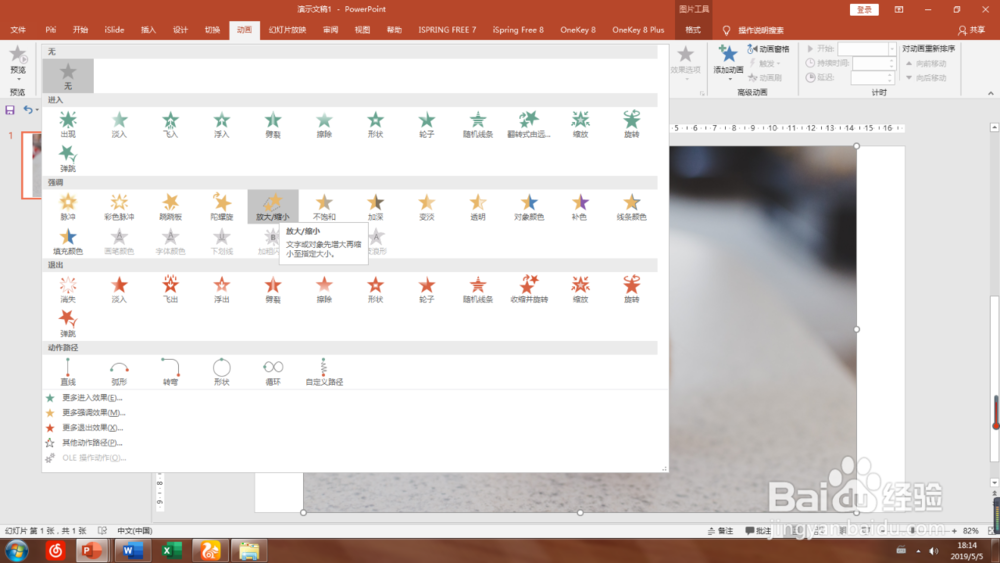
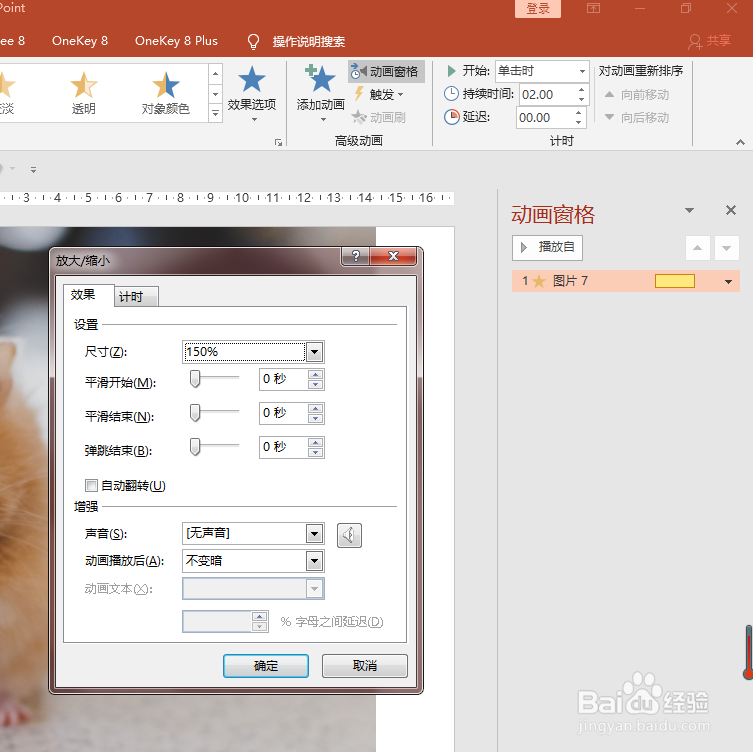
4、点开“动画窗格”,选择“效果选项”,可以在“尺寸”那里选择放大的程度,也可自定义放大的比例

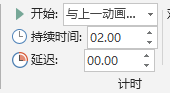
5、将动画设置为“与上一动画同时”
6、最后,点击“文件”选项——导出——创建视频,就完成啦,你学会了没有呢?
时间:2026-04-28 11:04:57
1、打开powerpoint,新建一张幻灯片
2、点击“插入”选项卡,图片,在电脑中选择一张你想放大的图片,并将其调整至合适的大小
3、选中图片,选择动画菜单,点击下拉列表,选择强调动画中的“放大/缩小”
4、点开“动画窗格”,选择“效果选项”,可以在“尺寸”那里选择放大的程度,也可自定义放大的比例
5、将动画设置为“与上一动画同时”
6、最后,点击“文件”选项——导出——创建视频,就完成啦,你学会了没有呢?
