WPS文字设计填空题如何隐藏答案下划线长度不变

 时间:2026-04-22 14:18:01

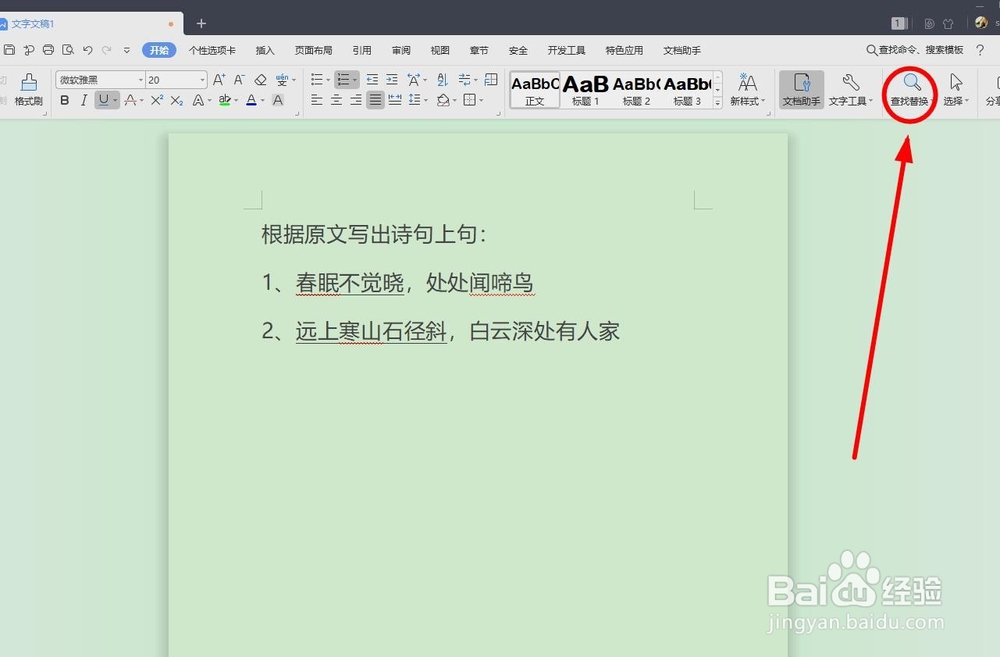
1、有一个填空题,需要我们把答案隐藏还不改变下划线的长度
WPS文字设计填空题如何隐藏答案下划线长度不变

2、找到菜单栏中的“查找替换”单击

WPS文字设计填空题如何隐藏答案下划线长度不变

3、在下拉菜单选择“替换”单击

WPS文字设计填空题如何隐藏答案下划线长度不变

4、在“查找和替换”对话框中,单击“替换”选项卡。在“查找内容”输入框中单击后,找到“格式”单击

WPS文字设计填空题如何隐藏答案下划线长度不变

5、在下拉菜单选择“字体”单击

WPS文字设计填空题如何隐藏答案下划线长度不变

6、在“查找字体”对话框中的“字体”选项卡,选择“下划线线型”下拉菜单中的第一种,选中后单击“确定”

WPS文字设计填空题如何隐藏答案下划线长度不变

7、在“查找和替换”对话框中,“替换为”输入框中单击后,找到“格式”单击。同样在下拉菜单选择“字体”单击

WPS文字设计填空题如何隐藏答案下划线长度不变

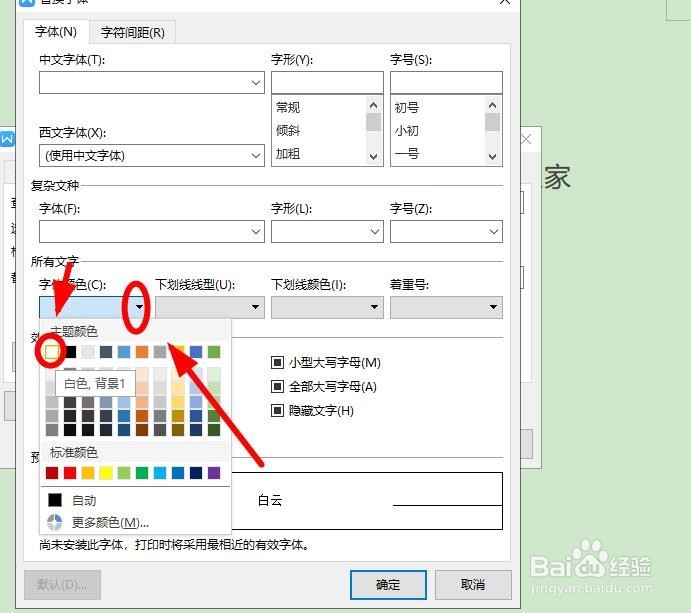
8、在“查找字体”对话框中的“字体”选项卡,“字体颜色”选择“白色”

WPS文字设计填空题如何隐藏答案下划线长度不变

9、“下划线线型”下拉菜单中的第一种,“下划线颜色”选择“黑色”。选中后单击“确定”

WPS文字设计填空题如何隐藏答案下划线长度不变

10、回到“操作和替换”对话框后单击“全部替换”,在弹出的对话框单击“确定”

WPS文字设计填空题如何隐藏答案下划线长度不变

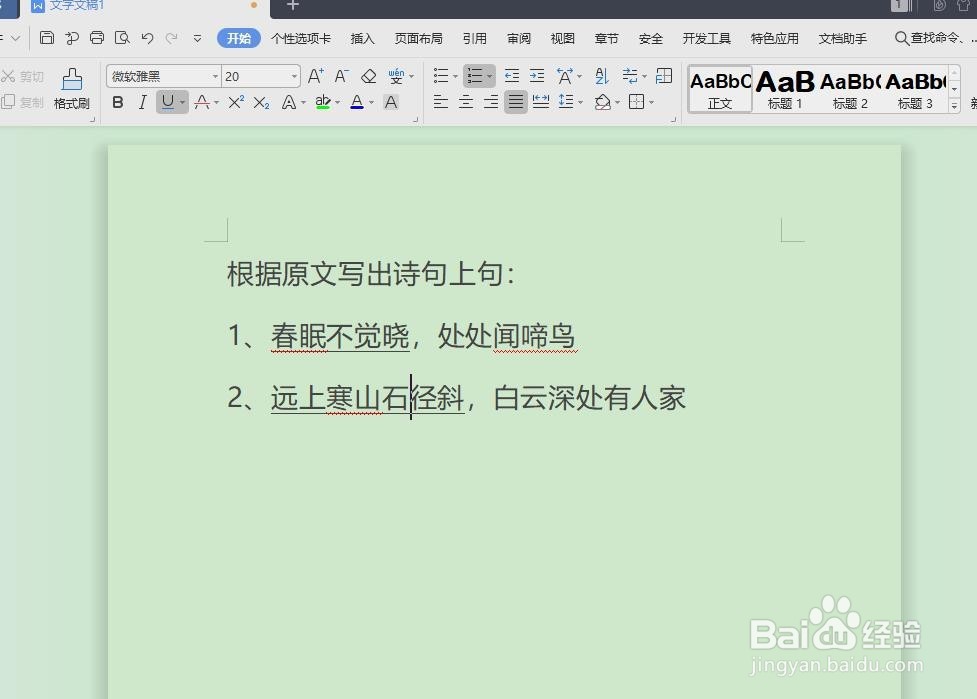
11、关闭“查找和替换”对话框,使用打印预览,可以看到原来的下划线长度没变,答案已经被隐藏了

WPS文字设计填空题如何隐藏答案下划线长度不变

  • WPS文字中怎样设置把试题答案隐藏起来?
  • WPS表格如何删除括号及括号内的内容
  • WPS去除试卷答案
  • WPS如何批量去掉括号中的内容
  • 【Word】批量清除括号里答案
  • 热门搜索
    与法同行手抄报内容 我的青春我做主手抄报 饮食安全手抄报内容 初中消防安全手抄报 最漂亮的手抄报花边 英雄人物手抄报 语文手抄报花边 我爱读书手抄报内容 爱的手抄报内容 物理手抄报版面设计图