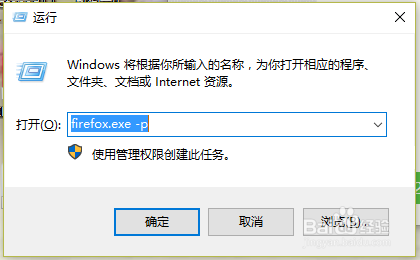
1、在电脑上按下【WIN+R】 调出运行工具来,输入: firefox.exe -p ,点击“确定”或是输完点击回车即可
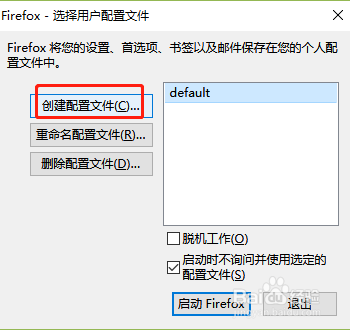
2、此时会弹出一个选择用户的配置文件窗口,需要重新创建一个新的配置文件,地点击“创建配置文件(C)”
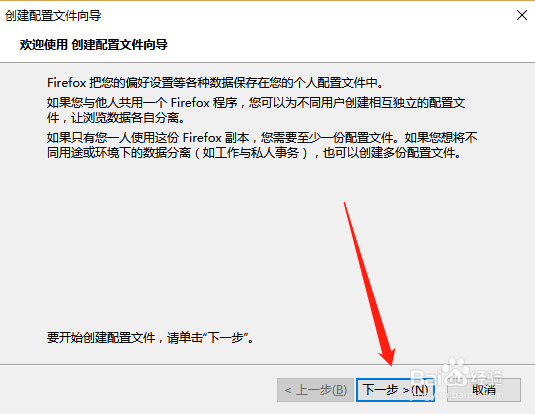
3、根据创建文件向导点击“下一步”
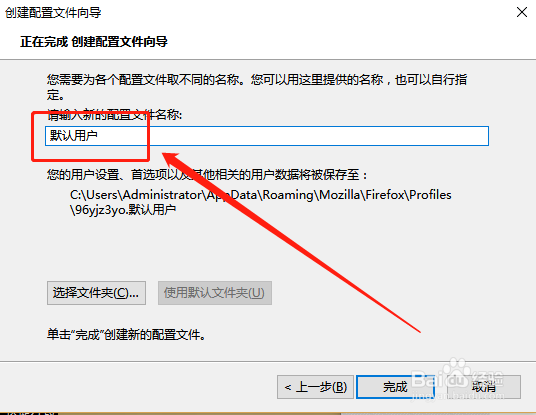
4、在配置文件名称框里,输入自己需要的配置文件的名字,点击完成按钮

5、完成之后就多了一个配置文件
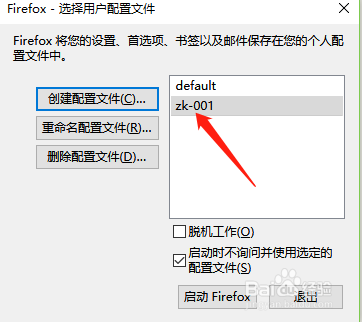
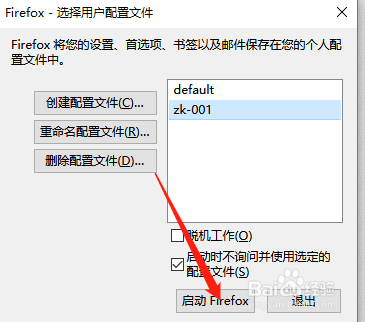
6、选择刚刚创建的配置文件,点击“启动firefox”,然后就启动了Firefox浏览器,是一个全新的浏览器

时间:2026-04-23 15:18:10
1、在电脑上按下【WIN+R】 调出运行工具来,输入: firefox.exe -p ,点击“确定”或是输完点击回车即可
2、此时会弹出一个选择用户的配置文件窗口,需要重新创建一个新的配置文件,地点击“创建配置文件(C)”
3、根据创建文件向导点击“下一步”
4、在配置文件名称框里,输入自己需要的配置文件的名字,点击完成按钮
5、完成之后就多了一个配置文件
6、选择刚刚创建的配置文件,点击“启动firefox”,然后就启动了Firefox浏览器,是一个全新的浏览器
