1、首先启动Photoshop cs5,打开一份带有logo素材图片。

2、执行ctrl+j复制得到图层1,选择工具箱里的修补工具。

3、工具栏的修补勾选源,按住鼠标左键在logo字样周围进行拖拽,绘制一个封闭的选区。

4、接着按住鼠标左键不放,将选区拖拽到希望换成的区域位置上。
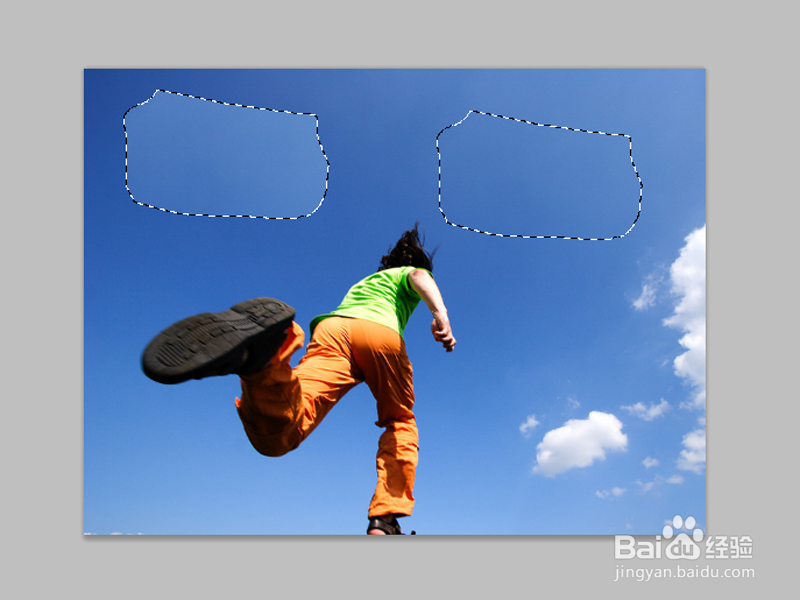
5、松开鼠标左键查看效果,接着执行ctrl+d取消选区。
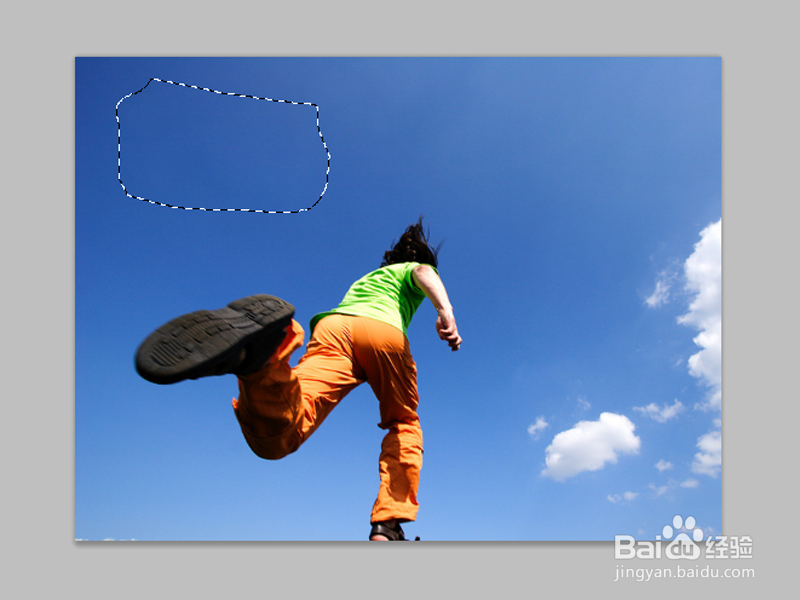
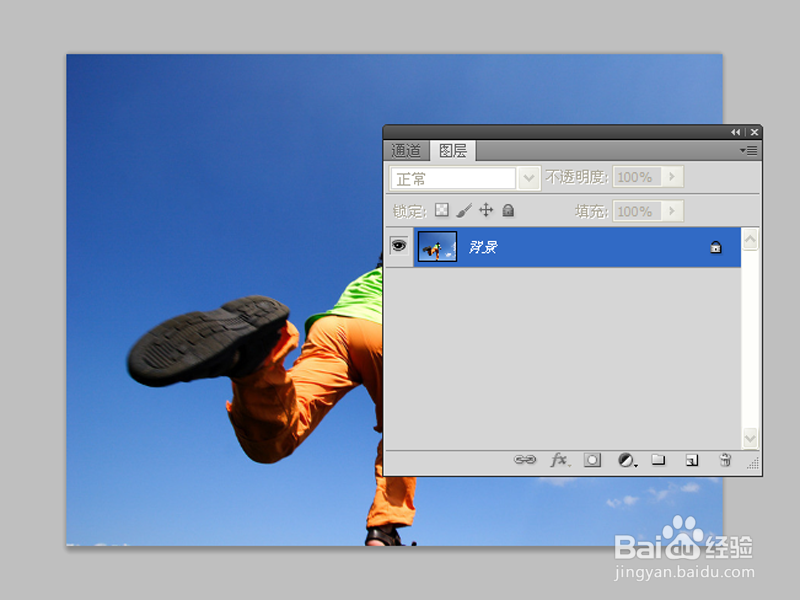
6、执行ctrl+e组合键合并图层,执行ctrl+s组合键将文件保存即可。
时间:2026-04-25 17:06:28
1、首先启动Photoshop cs5,打开一份带有logo素材图片。
2、执行ctrl+j复制得到图层1,选择工具箱里的修补工具。
3、工具栏的修补勾选源,按住鼠标左键在logo字样周围进行拖拽,绘制一个封闭的选区。
4、接着按住鼠标左键不放,将选区拖拽到希望换成的区域位置上。
5、松开鼠标左键查看效果,接着执行ctrl+d取消选区。
6、执行ctrl+e组合键合并图层,执行ctrl+s组合键将文件保存即可。
