如何利用美图秀秀制作闪图

 时间:2024-10-14 12:36:08

1、首先打开我们的美图秀秀软件,然后点击箭头所指的“更多功能”--“闪图”。

如何利用美图秀秀制作闪图

2、在弹出的对话框内点击选择“打开一张图片”,在电脑中选择自己需要的图片。

如何利用美图秀秀制作闪图

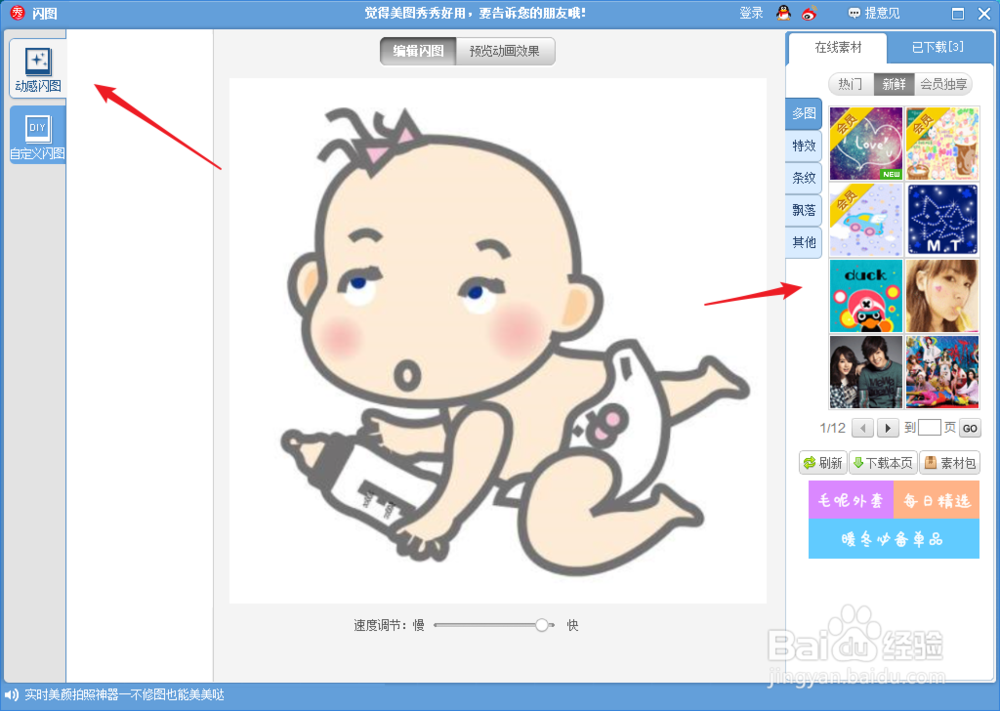
3、在闪图制作页面,我们可以点击左侧的“动感闪图”或者“自定义闪图”。选择“动感闪图”后,在右侧选择自己喜欢的闪图样式。
如何利用美图秀秀制作闪图

4、然后我们在页面的左侧点击“替换”按钮,把系统默认的图片替换成我们自己的更多的图片。

如何利用美图秀秀制作闪图

5、替换完成后,拖动调整添加图片的顺序,然后点击“预览动画效果”。

如何利用美图秀秀制作闪图

6、根据预览动画效果我们可以在箭头所指的地方调整闪图速度的快慢。设置完成后,点击下面的“保存”按钮进行保存。

如何利用美图秀秀制作闪图
  • 美图秀秀中怎样制作闪图
  • 如何用美图秀秀制作闪图?
  • 怎样在美图秀秀中制作闪图
  • 美图秀秀如何制作闪图?闪图功能使用方法步骤
  • 美图秀秀的闪图怎么使用
  • 热门搜索
    做文明人手抄报 关于祖国在我心中的手抄报 预防登革热手抄报 我爱文学手抄报图片 运动会的手抄报 手抄报板块 英语国庆节手抄报内容 70周年手抄报内容资料 环保手抄报内容50字 五一劳动节手抄报简单