excel的两种合并单元格的方法

 时间:2024-10-12 00:43:32

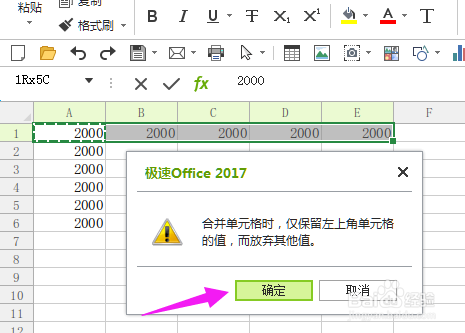
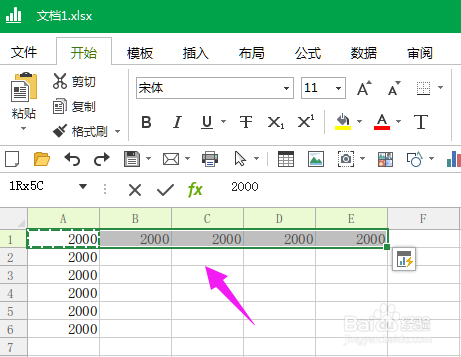
1、第一种excel合并单元格的方法:先选好要合并的区域,可以用鼠标左键按着不动,从A1拖拽到E1,即可选中A1到E1的区域。如图所示。
excel的两种合并单元格的方法

2、在上面excel的格式栏里找到合并单元格,点一下这个按钮。如图所示。

excel的两种合并单元格的方法

3、点一下合并单元格,按照对话框的提示来操作点一下确定。如图所示。

excel的两种合并单元格的方法

4、点完对话框的提示确定后,合并单元格就操作完了。如图所示。

excel的两种合并单元格的方法

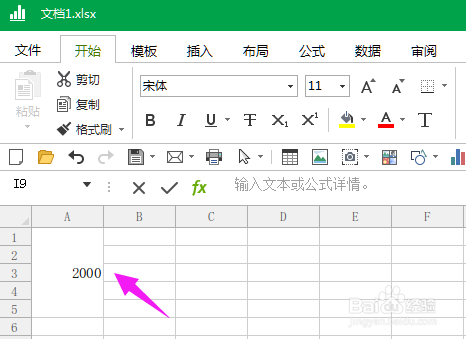
5、第二种excel合并单元格的方法:先选好要合并的单元格区域,这里我们合并A1到A6,合并的方法和第一种方法相同。就不再多说了。如图所示。
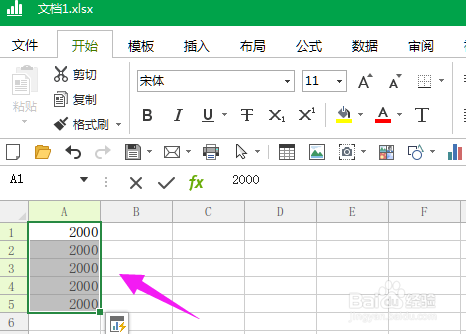
excel的两种合并单元格的方法

6、在选好的区域右击鼠标,会打开一个下拉菜单。点击合并单元格,会跳出一个新的提示操作,我们点一下提示即可。如图所示。
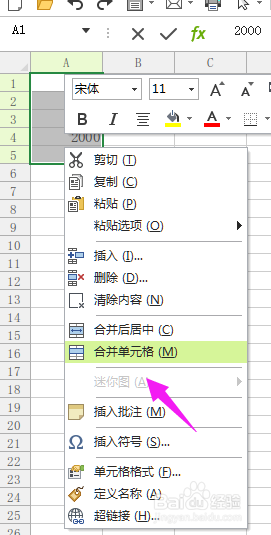
excel的两种合并单元格的方法excel的两种合并单元格的方法

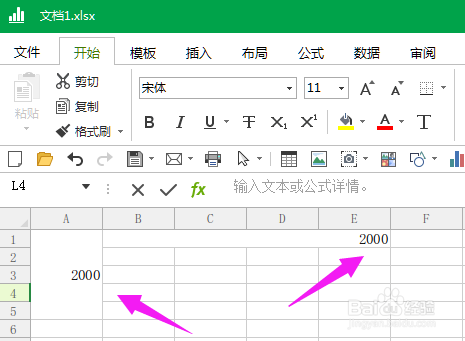
7、我们点完确定后,这样就顺利的合并单元格了。如图所示。

excel的两种合并单元格的方法excel的两种合并单元格的方法
  • 表格怎么用公式给成绩或业绩排名
  • Excel表格自动求和功能用法
  • Excel 365如何利用名称管理器新建命名
  • excel怎样将单元格内的文字快速分行
  • 如何正确使用Excel计算平均数
  • 热门搜索
    新年手抄报简单又好看 手抄报图片大全初一 世界无烟日手抄报图片 健康心理手抄报 国庆节英语手抄报 我和我的祖国手抄报简单又漂亮 安全卫生手抄报 小学生疫情手抄报 交通安全手抄报资料 元宵节手抄报内容资料