PS如何K帧制作动画?ps视频时间轴K帧制作弹幕

 时间:2026-02-12 12:48:07

1、选取文字工具,

输入文字。

PS如何K帧制作动画?ps视频时间轴K帧制作弹幕

2、然后,

在窗口中调出时间轴操作面板

PS如何K帧制作动画?ps视频时间轴K帧制作弹幕

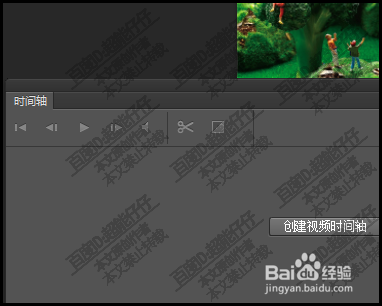
3、选中文字层,

再点击:创建视频时间轴

PS如何K帧制作动画?ps视频时间轴K帧制作弹幕

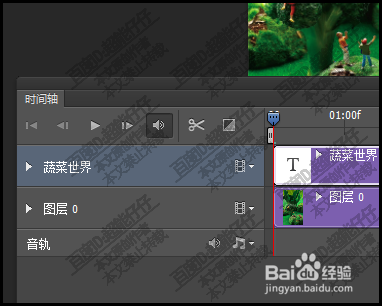
4、时间轴这里点开文字左侧的小三角,

展开下属的四个选项

PS如何K帧制作动画?ps视频时间轴K帧制作弹幕

5、每项左侧都有小码表,这就是K帧用到的工具。

在“变换”这一项左侧的小码表中点击一下,打一个关键帧

把文字移到右边,画布外。

PS如何K帧制作动画?ps视频时间轴K帧制作弹幕

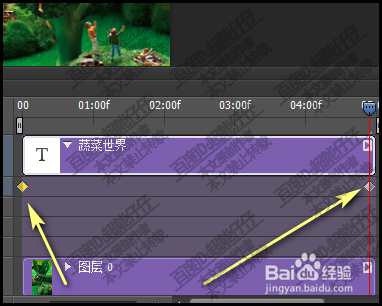
6、把时间指示器移至最右侧最后一帧 的位置上,

再把文字从右到左在画布上水平移动,至画布外;

现在弹幕动画两关键帧已设置好。
PS如何K帧制作动画?ps视频时间轴K帧制作弹幕

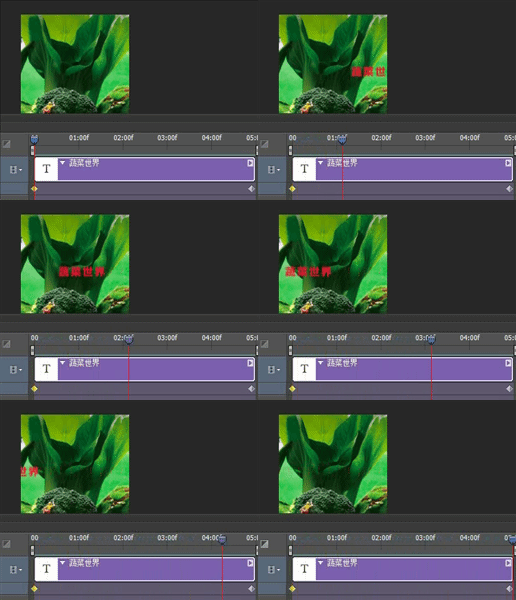
7、把时间指示器移到第一帧的位置上。

按空格键,播放下,看下效果。看图片中红色文字的移动。
PS如何K帧制作动画?ps视频时间轴K帧制作弹幕

  • 在pr中如何制作渐变背景视频
  • Animate如何制作脚印出现的动画
  • AE 如何将图片转换成素描效果
  • PS中如何将视频转为帧状态显示
  • An直线工具怎么用
  • 热门搜索
    爱我家乡手抄报 绿色生活手抄报 六一儿童节手抄报诗 成长足迹手抄报 诚信友善手抄报 致敬抗美援朝争做时代新人手抄报 说普通话写规范字手抄报内容 中秋手抄报内容 有关科技的手抄报 防震手抄报图片大全集