1、如图所示,桌面上的这个excel文件,我们想知道其路径是什么。

2、最简单的方法就是选中这个文件,然后单击右键,在弹出的对话框中选择属性。

3、然后在属性的对话框中找到位置,这里的路径就是文件的路径。

4、除了这个方法,我们还可以使用公式来获得这个文件的路径,打开这个excel,在任意的空白单元格中输入公式=REPLACE(CELL("filename",A1),FIND("[",CELL("filename",A1)),255,)
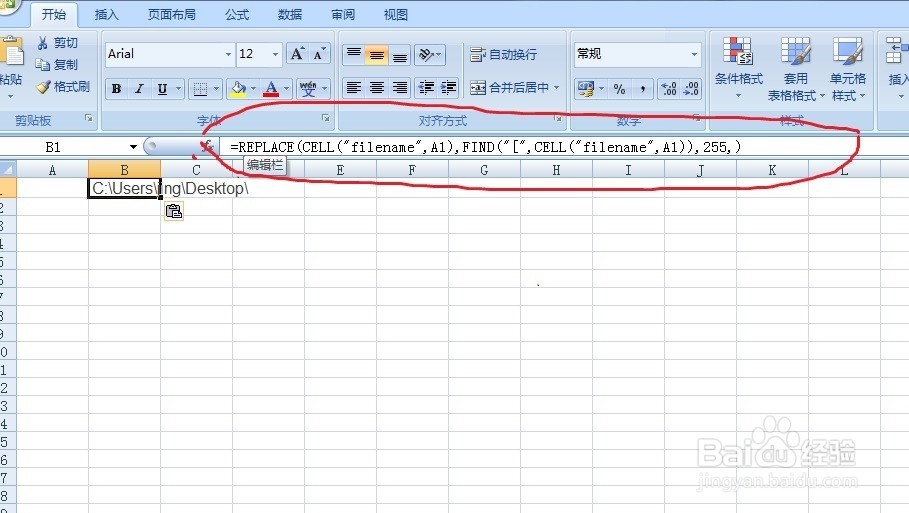
5、回车确定后,这个excel文件的路径就显示出来了。

6、通常情况下,都是可以准确的显示出路径的,但是也有特殊情况,比如工作簿中只有一个工作表,且工作表名称与工作簿名相同时,CELL函数返回的值为:路径\工作簿名.xlsx,因此FIND("[",CELL("filename",A1))找不到"[",出现#VALUE!错误,此时可以采用如下公式获取文件路径=REPLACE(CELL("filename",A1),FIND("*",SUBSTITUTE(CELL("filename",A1),"\","\*",LEN(CELL("filename",A1))-LEN(SUBSTITUTE(CELL("filename",A1),"\",)))),255,)

