1、法一:微软自带的方法
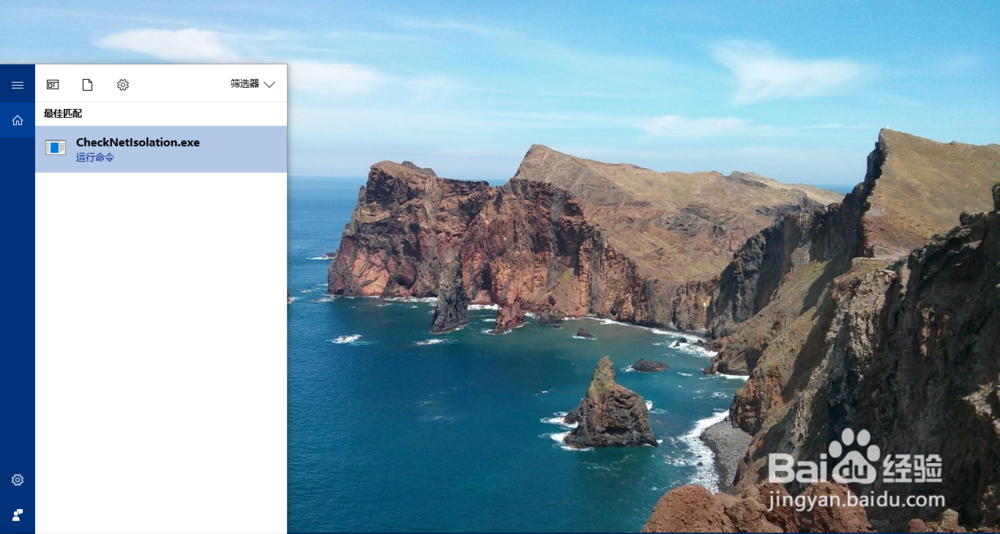
Windows 10 自带了一款名为 CheckNetIsolation.exe 的命令行工具可以帮助我们将 UWP 及 Windows 8 Metro 应用添加到排除列表
具体步骤如下:
2、1.首先需要找到需要设置代理的UWP软件的SID。
这里的SID是UWP应用在注册表中的一个信息值,而所有的UWP应用的注册表信息都在下列位置。
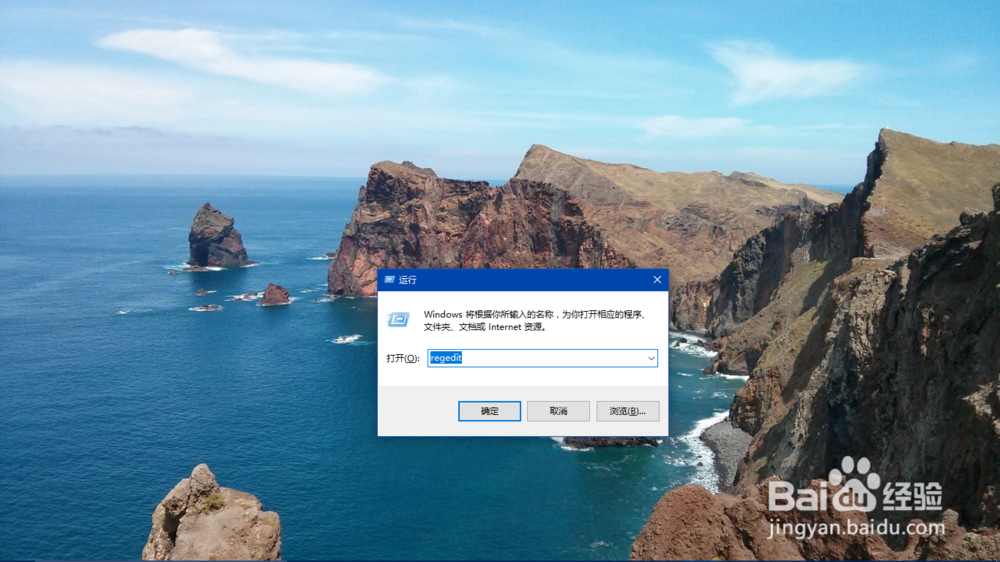
使用快捷键win+r,打开命令行输入框,然后输入regedit。回车,便能进入注册表编辑器。
HKEY_CURRENT_USER\Software\Classes\Local Settings\Software\Microsoft\Windows\CurrentVersion\AppContainer\Mappings
然后挨个找到你所需要设置代理的应用的注册表信息。
DisplayName就是应用的名称,而前面的一大串,以S-1-开头的就是该应用的SID。
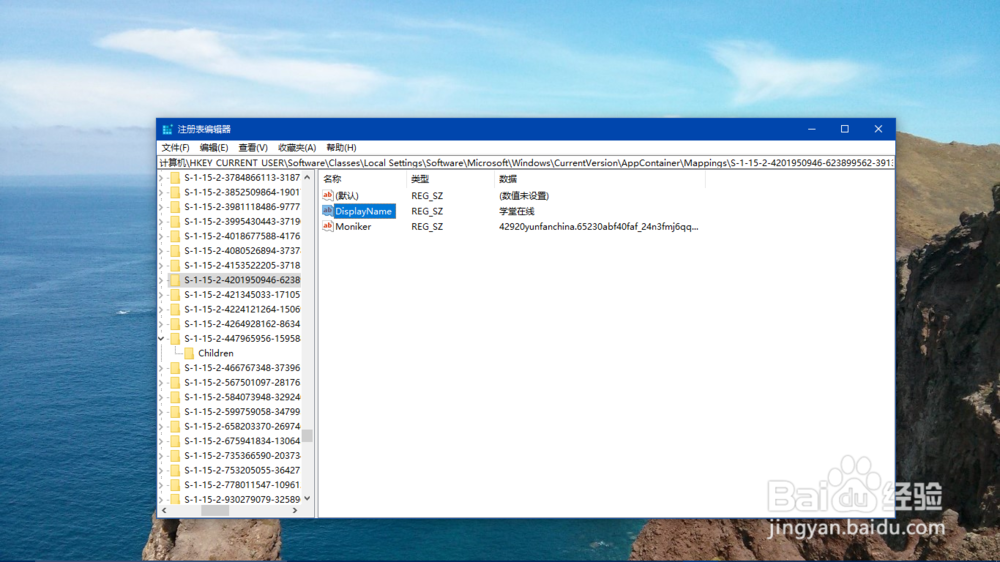

3、然后复制该SID。
继续win+r打开命令行输入框,输入cmd,回车。
接着出入以下命令。
CheckNetIsolation.exe loopbackexempt -a -p=SID
(记得将SID值替换上去)
回车,然后该应用就能使用代理的网络了。


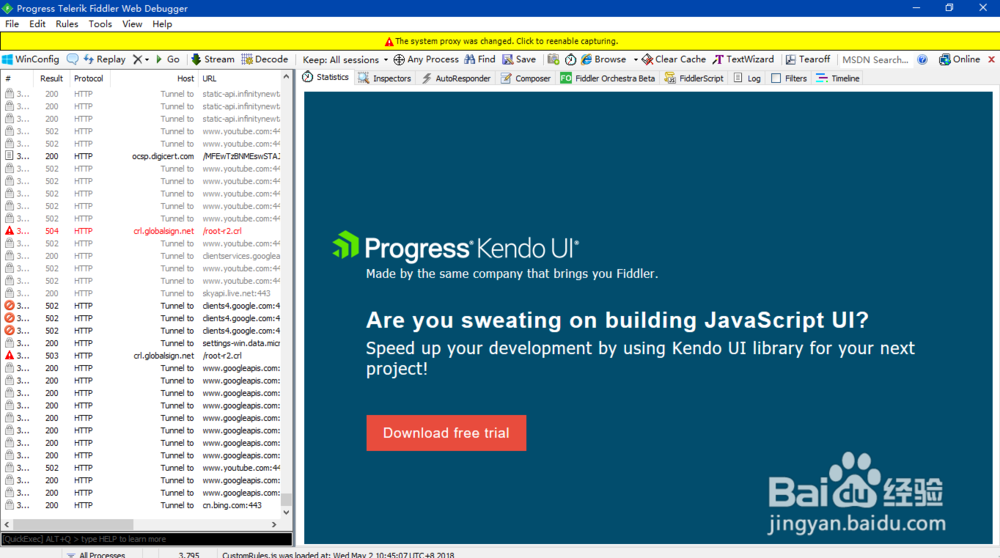
4、法二:使用工具Fiddler。
该工具可以帮助我们将所有UWP应用设置代理,十分方便。
且该工具免费。
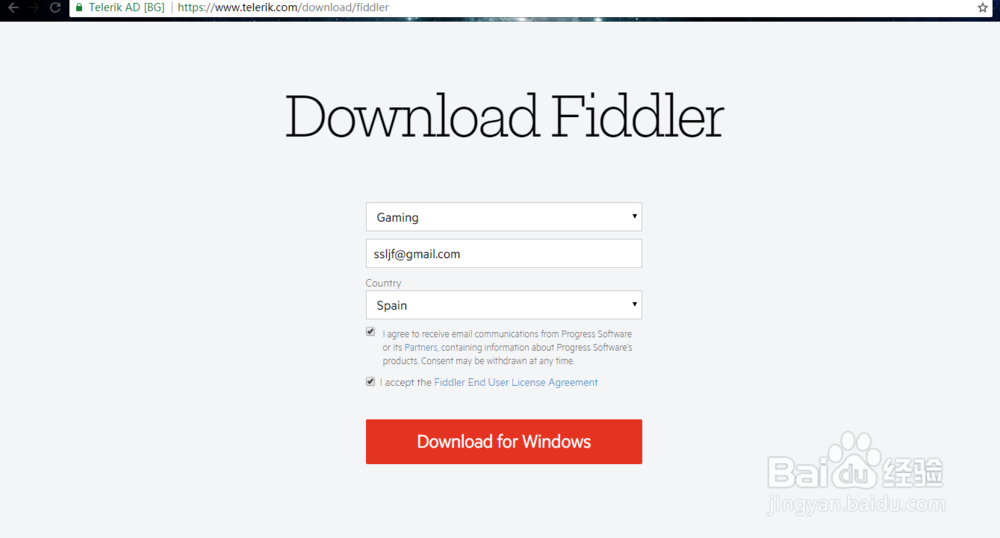
下载的时候填写好邮箱即可开始下载。



5、安装完成后,启动该工具。
点击WinConfig,运行Fiddler Web Debugger.
然后就能看到所有的UWP应用,选中需要设置代理的应用,再点击Save Changes,然后选中应用即可使用代理网络了。