1、 打开PS软件,选择一张想绘制路径曲线的风景图片,比如有卡通动物的风景图片,如下图所示。
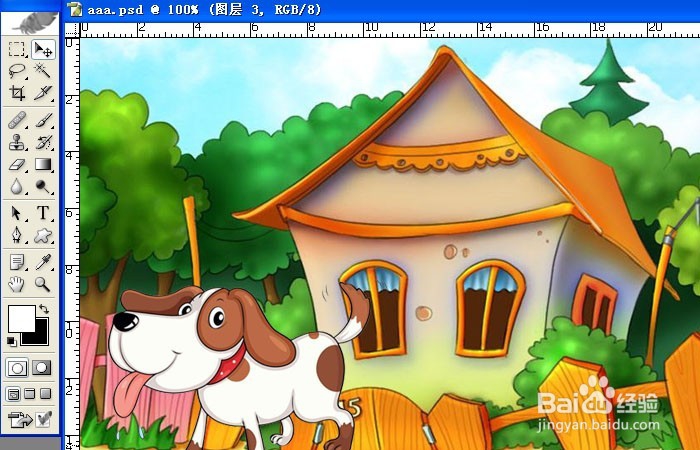
2、 接着,在左边工具箱中,鼠标左键选择【钢笔工具】,准备绘制路径曲线,如下图所示。

3、 然后,鼠标左键沿着图片上小狗图像的外轮廓进行单击,每次单击一次,增加一个新锚点,通过几次单击后,可以绘制一个轮廓曲线了,如下图所示。
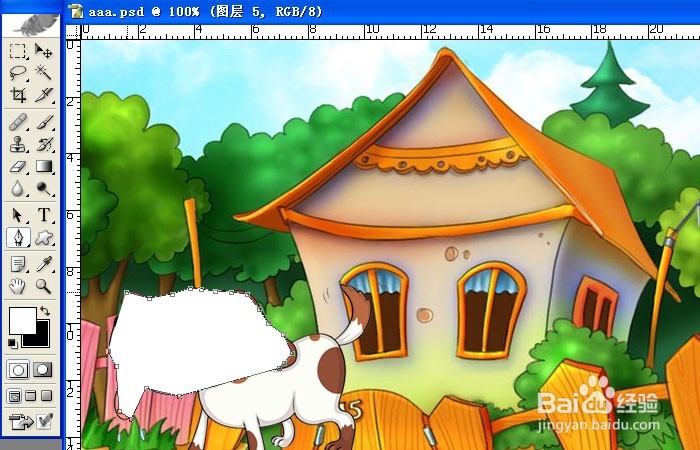
4、 接着,在左边工具箱中,鼠标左键选择【转换点工具】,准备调整路径曲线上的节点,如下图所示。
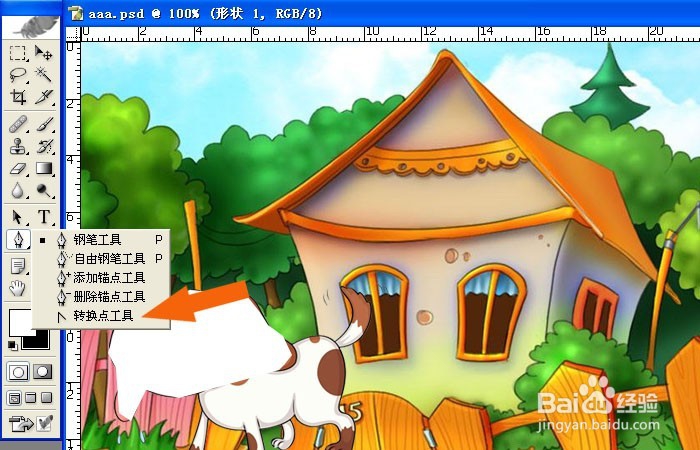
5、 然后,鼠标左键通过锚点的句柄,这样可制作曲线。当路径曲线上的节点少了,可以增加,多了可以删除,如下图所示。
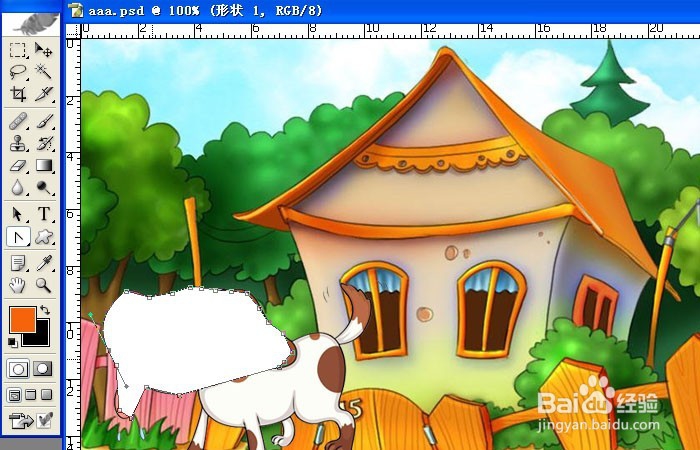
6、 最后,把路径曲线绘制完成后,可以调整局部的锚点,让曲线流畅,这样路径曲线就调整好了,如下图所示。大家也来做做吧。

