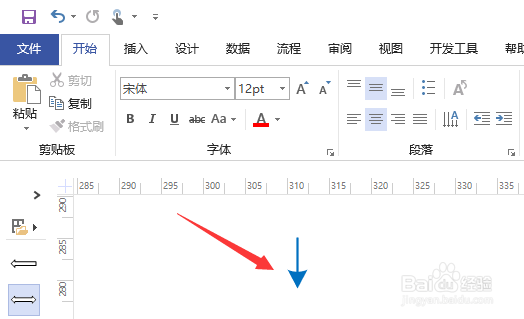
1、首先,我们点击打开visio,做出如图所示一根带箭头的直线
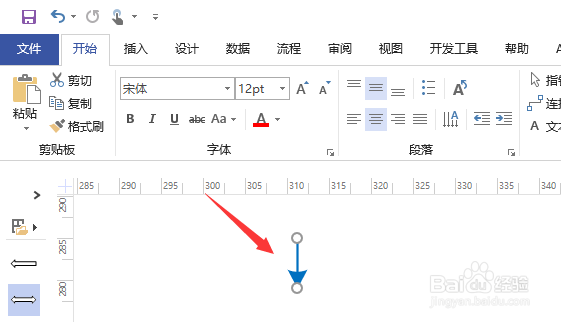
2、我们选中该带箭头的直线
3、然后点击如图所示的开始——线条——线条选项

4、然后在右边出现设置形状格式窗口,我们在填充与线条中可以看到有结尾线条粗细

5、这里有7个线条大小供我们选择,这里给大家演示一下将箭头改大
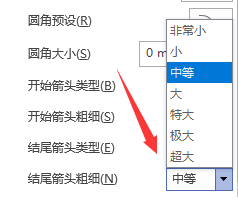
6、选择特大之后,明显可以看到箭头变大了很多,假如还想加大箭头可以选择特大

时间:2026-04-24 18:03:24
1、首先,我们点击打开visio,做出如图所示一根带箭头的直线
2、我们选中该带箭头的直线
3、然后点击如图所示的开始——线条——线条选项
4、然后在右边出现设置形状格式窗口,我们在填充与线条中可以看到有结尾线条粗细
5、这里有7个线条大小供我们选择,这里给大家演示一下将箭头改大
6、选择特大之后,明显可以看到箭头变大了很多,假如还想加大箭头可以选择特大
