如何使用ps软件制作图片的丹青效果

 时间:2024-10-12 16:19:38

1、首先我们打开我们电脑里面的ps这款设计软件,紧接着我们打开一张,想要制作丹青效果的图片。
如何使用ps软件制作图片的丹青效果如何使用ps软件制作图片的丹青效果

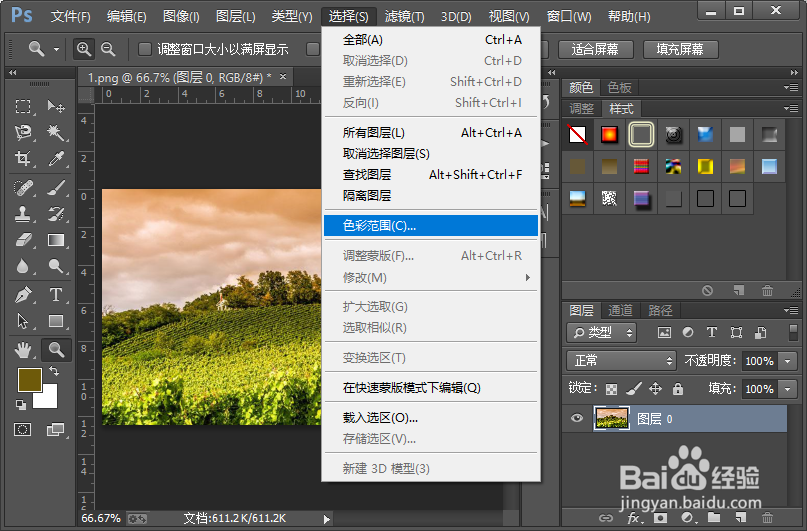
2、接下来我们执行选择-色彩范围命令,选择取样颜色,在图片中吸取一定的样本范围,其他的参数设置如图所示。
如何使用ps软件制作图片的丹青效果如何使用ps软件制作图片的丹青效果

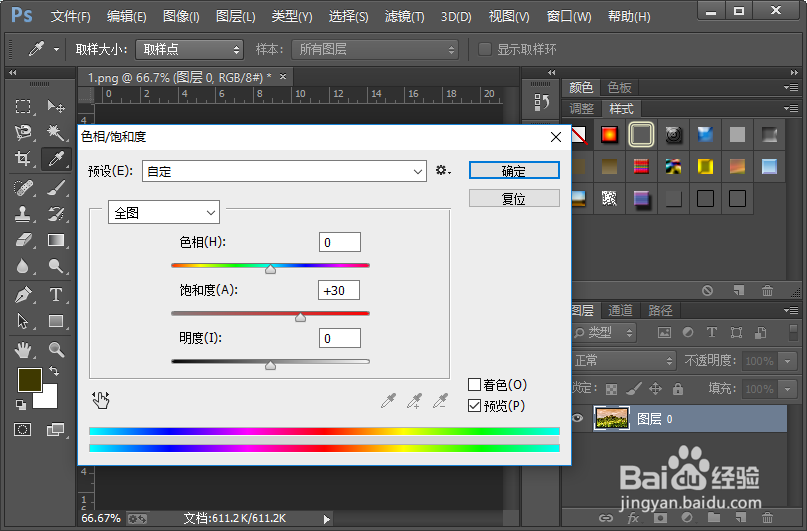
3、然后我们执行图像-调整-色相/饱和度命令,快捷键为CTRL加u,调整一下选区区域内的颜色,具体的参数设置,我们可以把饱和度调整为30就可以了。

如何使用ps软件制作图片的丹青效果如何使用ps软件制作图片的丹青效果

4、然后我们执行选择-反向命令,快捷键为CTRL加shift加i,反向选择选区。

如何使用ps软件制作图片的丹青效果

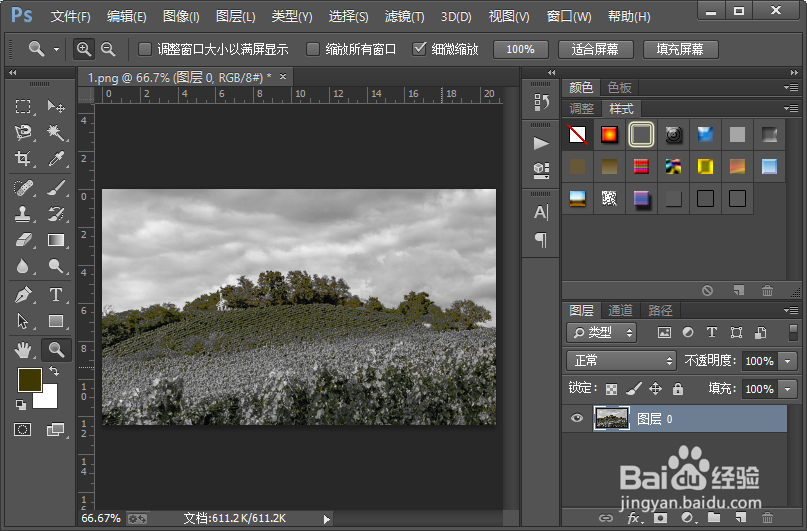
5、然后我们再执行图像-调整-色相/饱和度命令,对选区区域内进行颜色调整,我们把饱和度调整为-100就可以了;接下来我们使用快捷键CTRL加d取消选区。
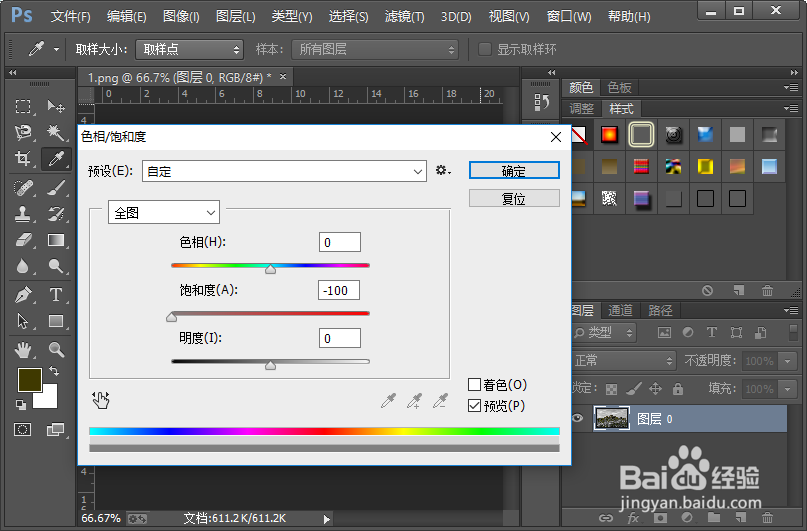
如何使用ps软件制作图片的丹青效果如何使用ps软件制作图片的丹青效果

6、这样我们就制作好了图片的丹青效果。小伙伴们你们学会了吧,赶紧自己制作一下试试吧,如果有什么不明白的地方可以联系小编哦。
如何使用ps软件制作图片的丹青效果如何使用ps软件制作图片的丹青效果
  • PS怎么给文字做渐变效果
  • PS如何给文字填充渐变色?
  • 如何用PS设计胶卷
  • PSCC 怎样填充50%灰色
  • PS2021定义自定形状选项在哪
  • 热门搜索
    关于绿色环保的手抄报 感恩父母手抄报图片 老师辛苦了手抄报 数学手抄报图片三年级 感恩教师手抄报 国庆手抄报内容资料 关于夏天的手抄报 新型冠状病毒的手抄报 安全手抄报内容资料 英语手抄报设计图