1、打开PS,倒入一张素材图片

2、选择横排文字蒙版工具

3、输入需要雕刻镂空的文字
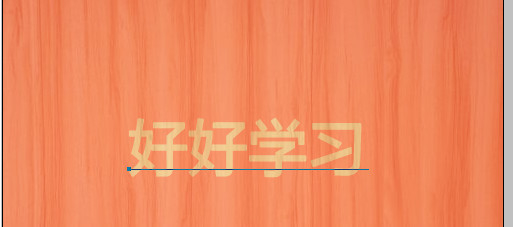
4、ctrl+enter完成文字选区
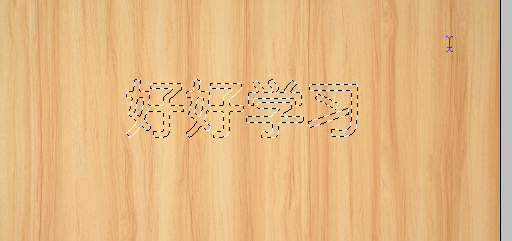
5、按下delete键,填充背景色
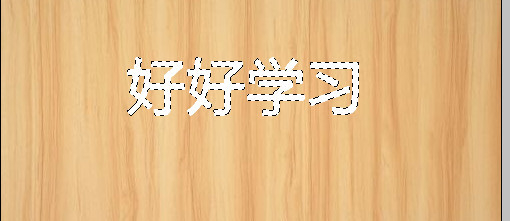
6、ctrl+j复制选区并粘贴到新图层

7、双击图层1,打开图层样式面板

8、按图设置内阴影,大小设为1,其他为0

9、最终完成简单的镂空雕刻效果

时间:2026-04-27 07:11:08
1、打开PS,倒入一张素材图片
2、选择横排文字蒙版工具
3、输入需要雕刻镂空的文字
4、ctrl+enter完成文字选区
5、按下delete键,填充背景色
6、ctrl+j复制选区并粘贴到新图层
7、双击图层1,打开图层样式面板
8、按图设置内阴影,大小设为1,其他为0
9、最终完成简单的镂空雕刻效果
