1、镜像文件可以先去下载好,进入安装向导,第一步设置语言。

2、点击下一步按钮,进入正式安装。

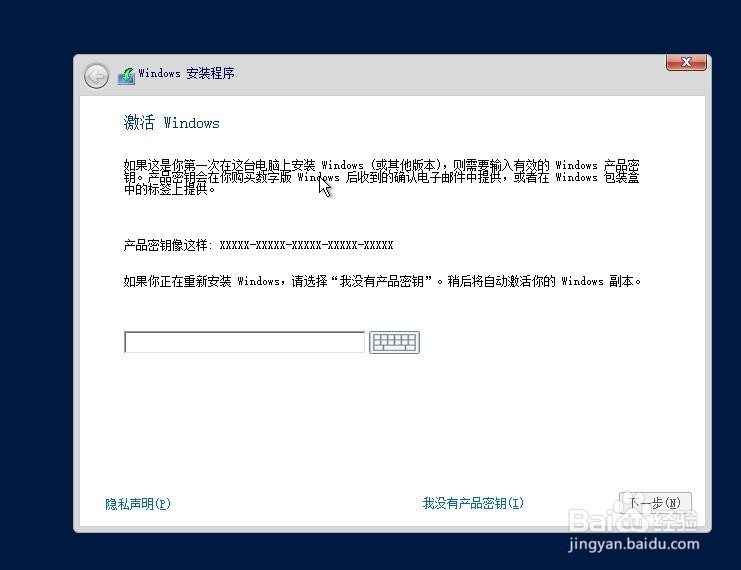
3、输入产品密钥,可以百度一下有很多。
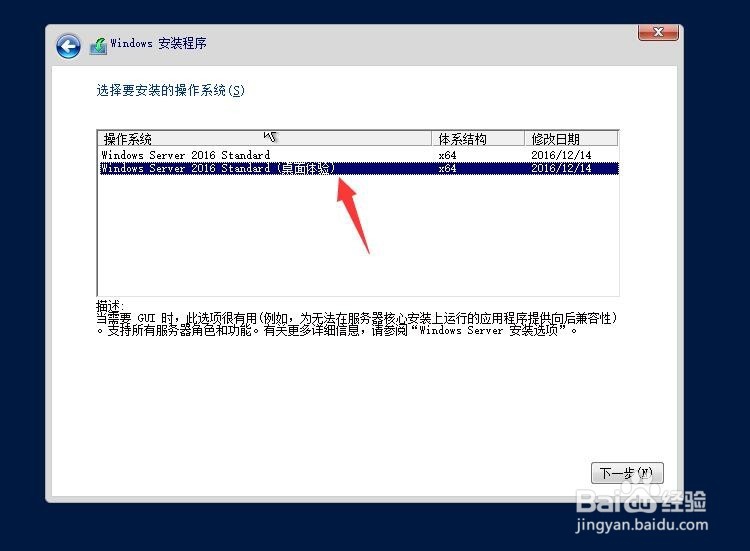
4、下一步,进入系统选择,一定要选择带【桌面体验】的,不然就会安装了没有GUI界面的了,在命令符下操作。
5、接受许可协议,下一步。

6、要把系统装在哪个盘,选择安装的盘符

7、下一步,进入自动安装程序。

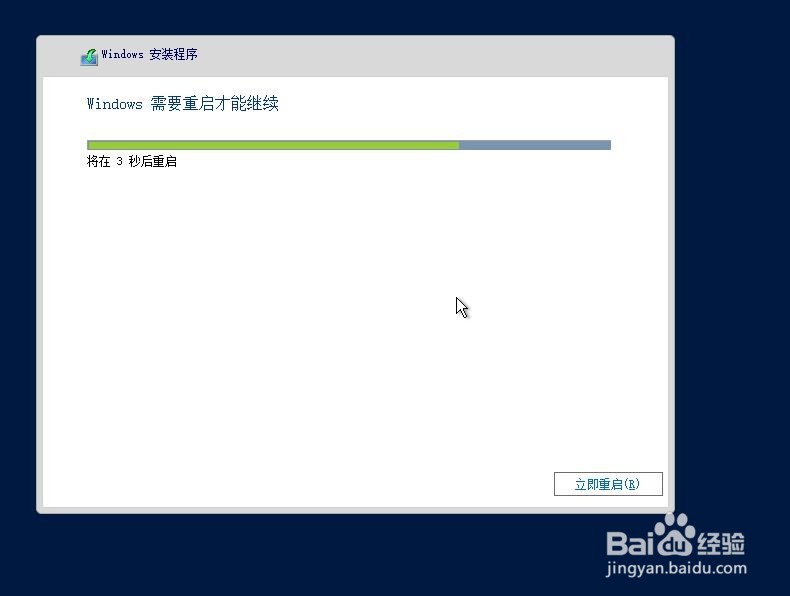
8、大概20来分钟,安装完成,重新启动一下。
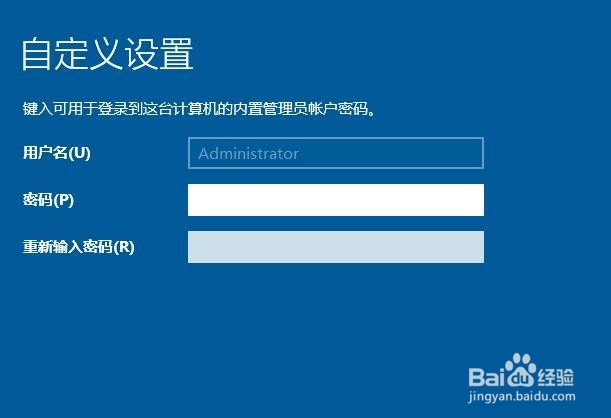
9、进入系统,设置管理员密码后就直接进入系统桌面了。还是挺方便的。
时间:2026-04-24 16:25:16
1、镜像文件可以先去下载好,进入安装向导,第一步设置语言。
2、点击下一步按钮,进入正式安装。
3、输入产品密钥,可以百度一下有很多。
4、下一步,进入系统选择,一定要选择带【桌面体验】的,不然就会安装了没有GUI界面的了,在命令符下操作。
5、接受许可协议,下一步。
6、要把系统装在哪个盘,选择安装的盘符
7、下一步,进入自动安装程序。
8、大概20来分钟,安装完成,重新启动一下。
9、进入系统,设置管理员密码后就直接进入系统桌面了。还是挺方便的。
