EXCEL如何设置单元格只能输入邮箱

 时间:2026-02-13 21:10:14

1、点击“开始”—“EXCEL”,打开Excel程序

EXCEL如何设置单元格只能输入邮箱

2、点击“打开其他工作簿”,点击“浏览”,选择要打开的Excel文件,如“员工信息表_2.xlsx”

EXCEL如何设置单元格只能输入邮箱

EXCEL如何设置单元格只能输入邮箱

3、点击“打开”,打开选择的Excel文件。

EXCEL如何设置单元格只能输入邮箱

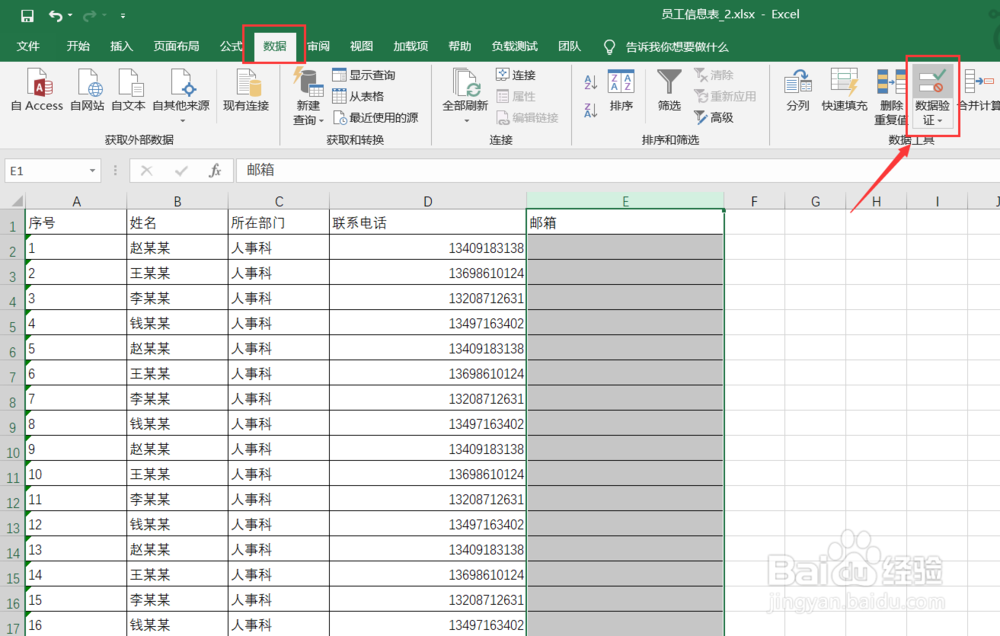
4、点击Excel工具栏——“数据”——“数据验证”——“数据验证”,打开数据验证窗体
EXCEL如何设置单元格只能输入邮箱

EXCEL如何设置单元格只能输入邮箱

5、在“允许”下拉列表选择“自定义”

EXCEL如何设置单元格只能输入邮箱

6、点击“公式”输入栏右边的向上箭头↑,弹出公式输入框,输入 =COUNTIF(E2:E135,"?*@?*.?*")  ,“E2:E135”表示对E列的第2至135行进行验证,"?*@?*.?*" 表示要验证的字符串格式。

EXCEL如何设置单元格只能输入邮箱

EXCEL如何设置单元格只能输入邮箱

7、关闭公式输入框,返回数据验证窗体,点击“确定”。

EXCEL如何设置单元格只能输入邮箱

8、这样就会对输入单元格的值进行验证,只有符合邮箱地址格式的字符串才能输入,输入不符合格式要求的值就会报错。

EXCEL如何设置单元格只能输入邮箱

  • 数据透视表如何按季度汇总
  • excel筛选函数公式
  • Excel中Counta函数的用法
  • Excel表格IF求真值(假值)
  • EXCEL运用LOOKUP根据员工姓名查询员工编号
  • 热门搜索
    从小学先锋长大做先锋手抄报 妇女节手抄报 手抄报大全 感恩母亲手抄报 重阳节手抄报简单又漂亮 小学英语手抄报 清明节手抄报内容文字 关于清明节手抄报 关于古诗的手抄报 放飞梦想手抄报