Excel表格中怎么使用自动求积公式

 时间:2026-05-03 15:24:33

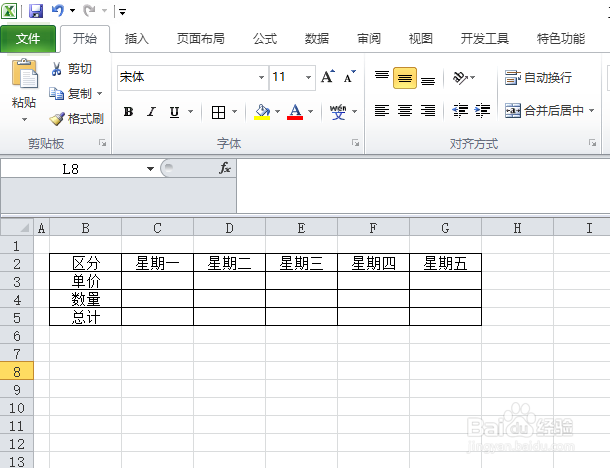
1、首先,我们打开我们的电脑,然后我们打开我们电脑上面的一个excel文档;
Excel表格中怎么使用自动求积公式

2、之后我们点击选中图示中的那个单元格;

Excel表格中怎么使用自动求积公式

3、然后我们在里面输入=C3*C4,之后我们按键盘上的回车键;

Excel表格中怎么使用自动求积公式

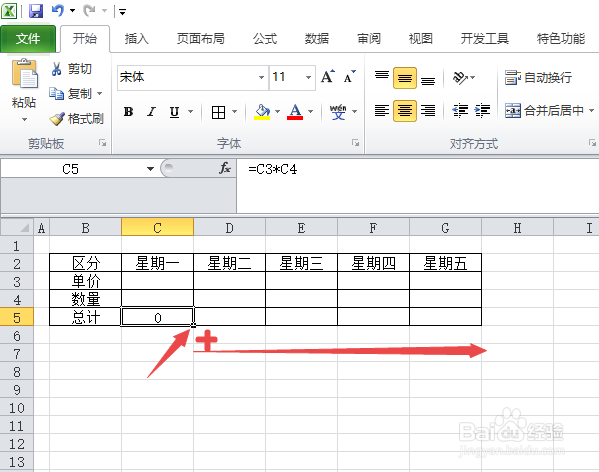
4、按完回车键之后,我们点击选中刚刚进行求积的那个单元格,如图所示;

Excel表格中怎么使用自动求积公式

5、然后我们将鼠标放在单元格的右下角,当出现十字符号的时候,我们向右拉伸到最后面的那个单元格;
Excel表格中怎么使用自动求积公式

6、效果如图所示,这样其实我们也就做好了自动求积了,之后我们就可以在单价和数量的两行中输入相应的数字了;

Excel表格中怎么使用自动求积公式

7、最终结果如图所示,我们可以看到这样也就自动求出来积了。相信大家现在都会使用自动求积了。

Excel表格中怎么使用自动求积公式

  • excel怎么自动求积
  • 如何在excel表格中快速得到两个数的乘积
  • 如何在excel表格中求乘积
  • Excel中怎么设置自动求乘积
  • Excel表格里怎么使用自动求积公式
  • 热门搜索
    妇女节手抄报内容50字 歌颂祖国的手抄报 小学生疫情手抄报 冬天的手抄报 田园风光手抄报 心理健康知识手抄报 中秋手抄报图片大全图片 我和我的祖国手抄报图 环保知识手抄报 十一手抄报