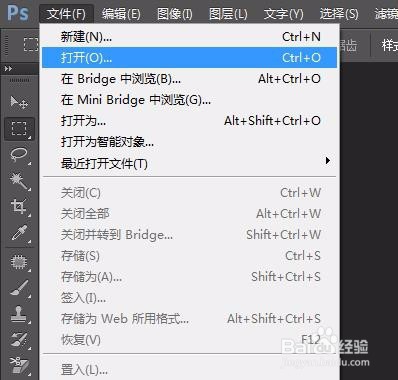
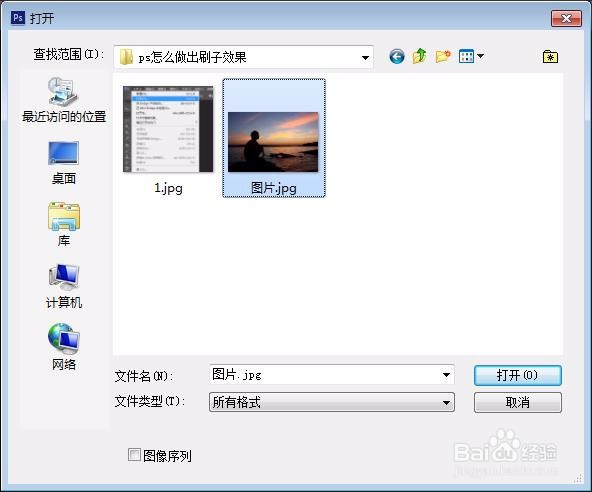
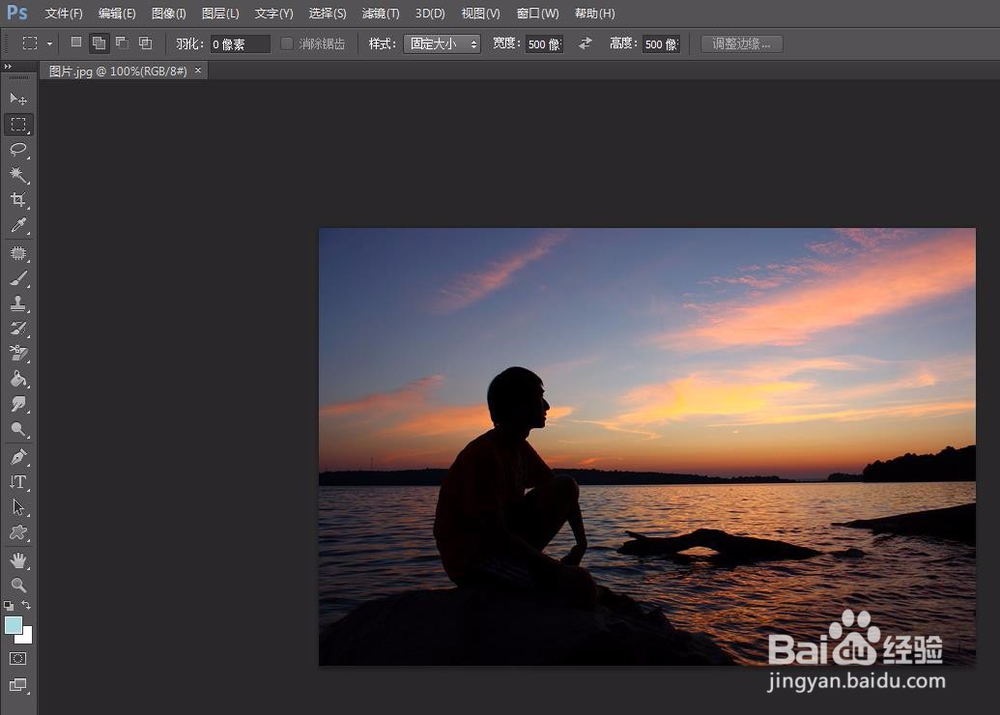
1、打开ps,单击文件菜单中“打开”,选择需要做出刷子效果的图片并打开。
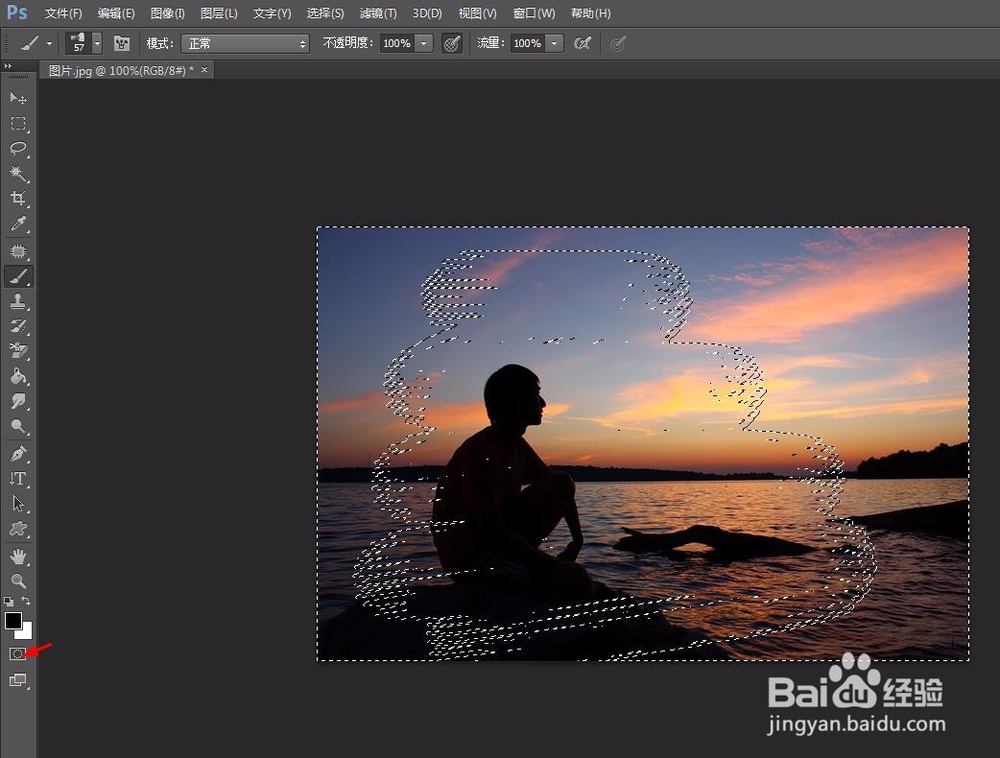
2、单击红色箭头指向的“快速蒙版”按钮。

3、选择左侧工具中的“画笔工具”。

4、单击右侧红色方框标记的画笔图标,在画笔预设中选择刷子样式的画笔,并设置好画笔大小。


5、设置好画笔后,在图片中涂抹出想要的形状。

6、再次单击左侧红色箭头指向的“快速蒙版”按钮。
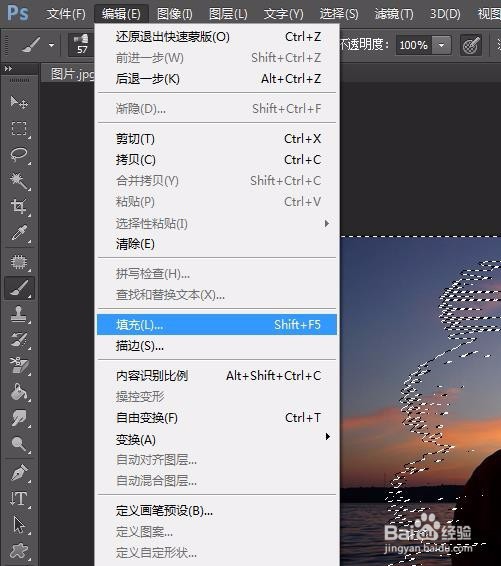
7、选择编辑菜单中的“填充”,填充颜色为白色(根据自己的需要选择颜色)。

8、刷子效果的图片制作完成,最终效果如下图。

时间:2026-05-06 18:17:55
1、打开ps,单击文件菜单中“打开”,选择需要做出刷子效果的图片并打开。
2、单击红色箭头指向的“快速蒙版”按钮。
3、选择左侧工具中的“画笔工具”。
4、单击右侧红色方框标记的画笔图标,在画笔预设中选择刷子样式的画笔,并设置好画笔大小。
5、设置好画笔后,在图片中涂抹出想要的形状。
6、再次单击左侧红色箭头指向的“快速蒙版”按钮。
7、选择编辑菜单中的“填充”,填充颜色为白色(根据自己的需要选择颜色)。
8、刷子效果的图片制作完成,最终效果如下图。
