1、插入-SmartArt-在弹出选择对话框中选择:水平层次结构-确定

2、输入标题:少年当自强-在二级的两个分支分别输入:少年强则国强、青少年的情怀与抱负

3、选择二级分支一个文本框-设计-文本窗格-在二级分支的文字后面按回车键再按Tab键添加下级分支

4、按shift键选择第三分支所有文本框-向右拖动,把文本框的宽度调整大一些
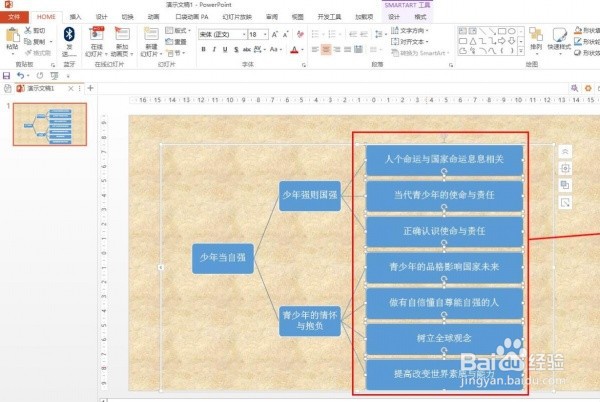
5、保持选择第三分支所有文本框-SMARTART工具-格式-形状样式-强烈效果,绿色 强调颜色6

时间:2026-05-06 11:38:59
1、插入-SmartArt-在弹出选择对话框中选择:水平层次结构-确定
2、输入标题:少年当自强-在二级的两个分支分别输入:少年强则国强、青少年的情怀与抱负
3、选择二级分支一个文本框-设计-文本窗格-在二级分支的文字后面按回车键再按Tab键添加下级分支
4、按shift键选择第三分支所有文本框-向右拖动,把文本框的宽度调整大一些
5、保持选择第三分支所有文本框-SMARTART工具-格式-形状样式-强烈效果,绿色 强调颜色6
