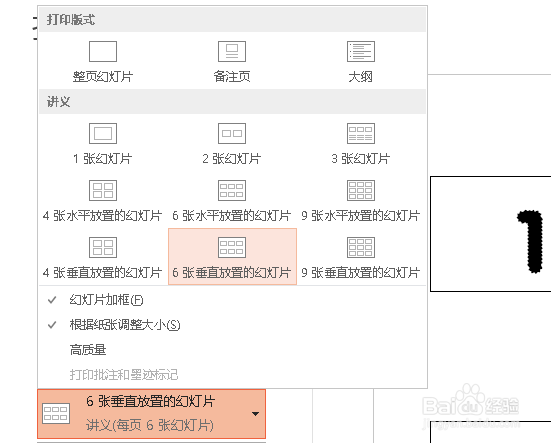
1、这里我们要使用的是PPT的把多个打印到一页纸上面的功能,如图所示是多张PPT的内容,然后我们要打印成另一个图的这个样子
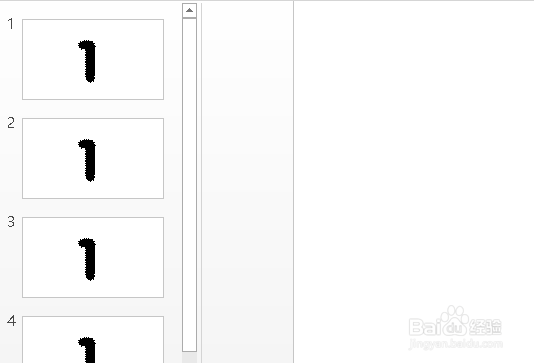
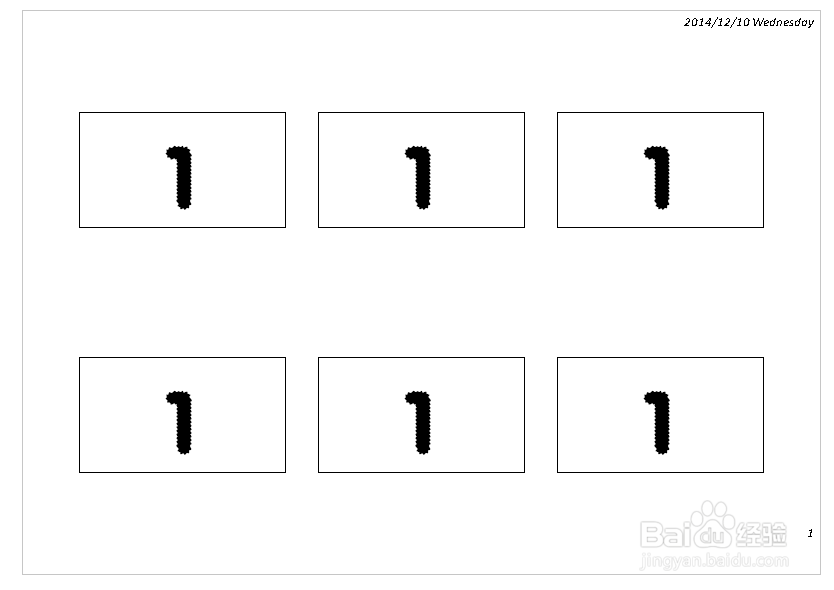
2、首先我们去开始,或者点击打印的图标,或者我们可以使用快捷键Ctrl+P进入可以打印的界面,当然进入的方法是很多的,任选一个就可以了
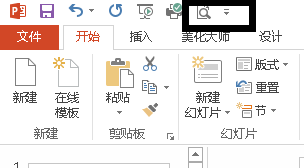
3、进入打印的界面后如图所示,这里是powerpoint2013的界面,因此看起来会相对来说好用很多,在低版本的地方有些地方是点击打印属性的地方设置的,这里用图做例子
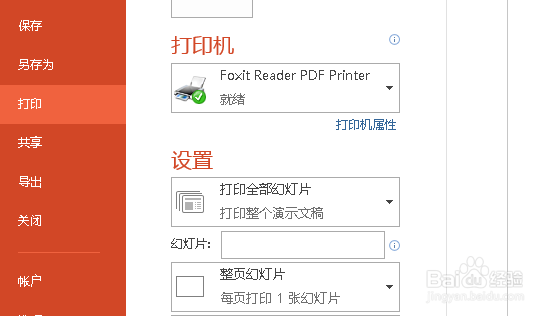
4、然后我们点击整夜幻灯片这里,这里可以选择每一页打印多少张PPT,PPT是横向排列还是纵向排列,都可以进行选择,选择后在预览可以看到PPT的不同排列。
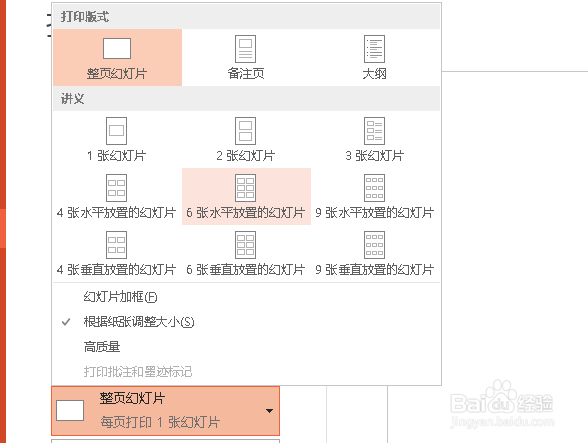
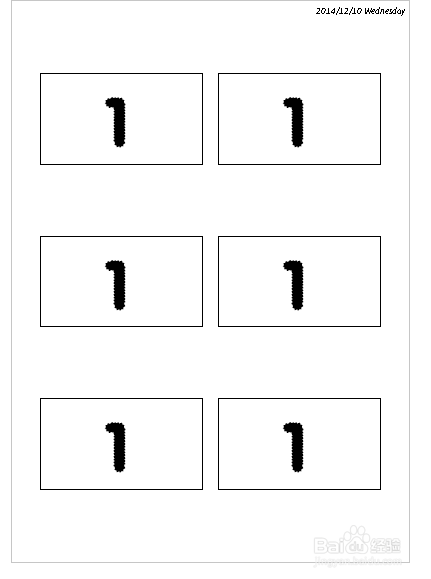
5、当然笔者建议,如果是打印6张PPT的话最好是横着放,这样看起来字体比较大,并且勾选好了之后可以取消PPT的框,这样看起来字体也会比较大的。