用photoshop去除人物照片上多余的发丝

 时间:2026-04-22 03:33:46

1、将需要修改的照片用photoshop打开 然后拖动背景图层到导航栏 创建新图层标志处 创建一个新的背景图层副本

用photoshop去除人物照片上多余的发丝

2、点按工具箱中的图章 仿制图章工具 仿制图章工具应用在取样后仿制时不需要融合周围环境
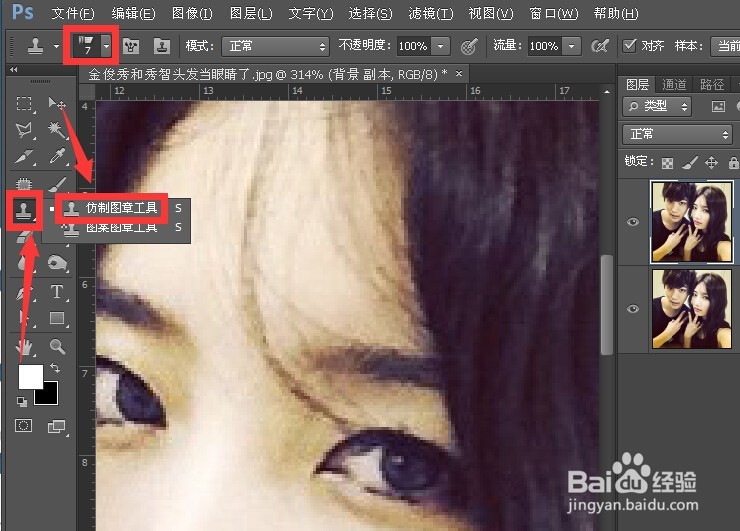
用photoshop去除人物照片上多余的发丝

3、属性栏选择圆角低硬度画笔 不勾选对齐 这样每次仿制松开鼠标 取样点会复位

用photoshop去除人物照片上多余的发丝

4、按住alt 点选一个取样点 然后在红框内涂抹 一次性涂抹范围不要太大 尽量小范围涂抹几下 抬起一下鼠标 再次涂抹

用photoshop去除人物照片上多余的发丝

5、点按工具栏上的修补工具 

用photoshop去除人物照片上多余的发丝

6、鼠标选中眼窝出头发 向下拖动

用photoshop去除人物照片上多余的发丝

7、通过修补工具 将最明显的一缕头发消失 效果如下 如有必要 尽量放大图片 再通过仿制图章工具均匀一下需要修改的位置
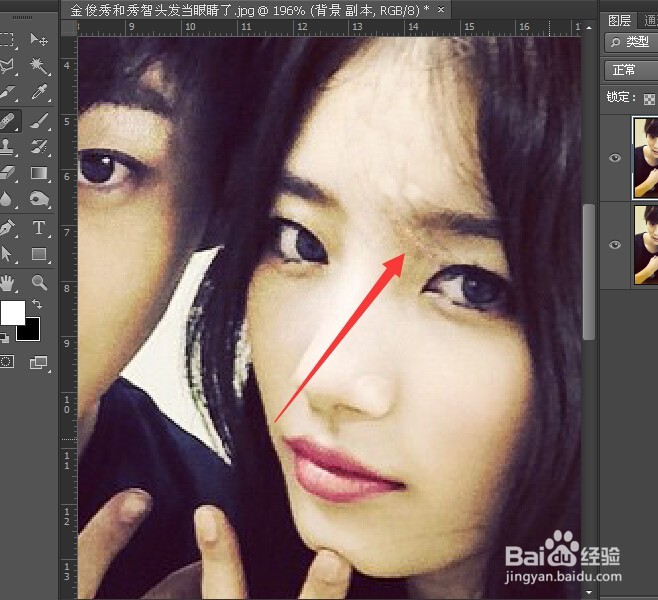
用photoshop去除人物照片上多余的发丝

8、这是调整前后的对比照片

用photoshop去除人物照片上多余的发丝

  • lightroom高级调色教程
  • 园艺知识手抄报
  • 新星足球的游戏攻略
  • 佛山在线教学学生端电脑登录操作指引
  • PPT:“旋转相框”效果要怎么做
  • 热门搜索
    国庆英语手抄报 国家公祭日手抄报 安全饮食手抄报 热爱生命的手抄报 节约用水的手抄报内容 环保手抄报内容大全 我阅读我快乐手抄报 尊师手抄报 有关科技的手抄报 红心向党手抄报