tomcat7安装版的详细步骤

 时间:2024-11-02 13:48:27

1、如图:直接双击tomcat安装包进入安装流程。

tomcat7安装版的详细步骤

2、出现安装界面,点击“next”下一步继续。

tomcat7安装版的详细步骤

3、在这个界面点击i aggress ,“我同意”继续下一步。

tomcat7安装版的详细步骤

4、当出现这个界面的时候,不要做任何修改,直接点击下一步继续。

tomcat7安装版的详细步骤

5、在这个界面,记好自己的端口号,通常默认都是8080,也可以自己做修改。关键是要记住,若忘记了我们可以通过安装包中的service.xml查看。

tomcat7安装版的详细步骤

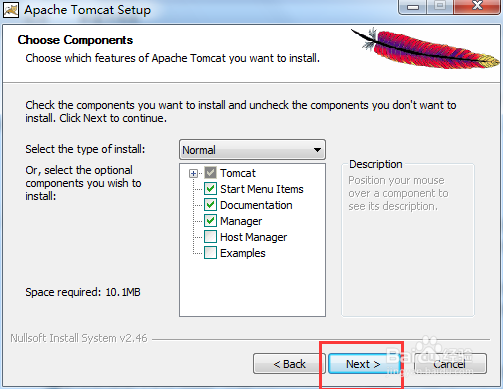
6、若我们电脑中已经安装了jdk,下图中会自动帮我们选择好,个人建议先安装jdk,安装jdk的步骤已经在我的下一个经验中,可以参考。

tomcat7安装版的详细步骤tomcat7安装版的详细步骤

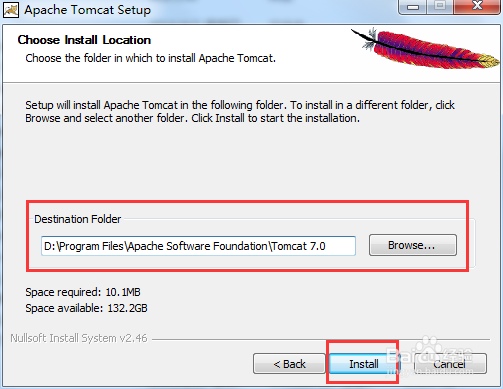
7、选择我们要安装tomcat7的路径,方便自己以后的寻找,在这里我习惯性的选择了D盘符。
tomcat7安装版的详细步骤

8、,这一步就证明我们的tomcat7已经安装好了,点击finishi,完成。

tomcat7安装版的详细步骤
  • SQL 查询判断连接的基础使用方法
  • Eclipse导入本地git项目
  • myeclipse JDK的更换及jar包添加
  • SQL Server管理器打开连接及常见连接错误
  • 如何制作windows下redis启动批处理文件bat文件
  • 热门搜索
    营养与健康手抄报 爱我家乡手抄报 健康饮食手抄报内容 走进名著手抄报 环保手抄报内容大全 文明创建手抄报 防震手抄报图片大全集 二年级最简单中秋节手抄报 教师节手抄报大全图片 红领巾中国梦手抄报