1、第一步,鼠标右键单击要被设置的文件,点击“属性”。

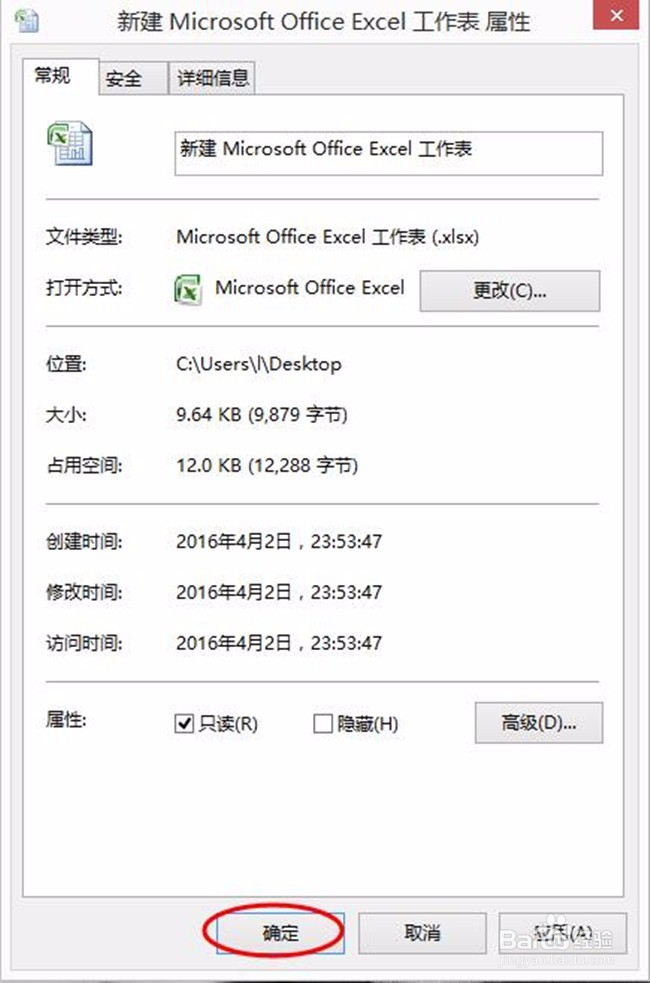
2、第二步,如下图所示,在属性对话框中,勾选“只读”按钮。

3、第三步,内容勾选完成后,点击页面下方的“确定”完成设置。
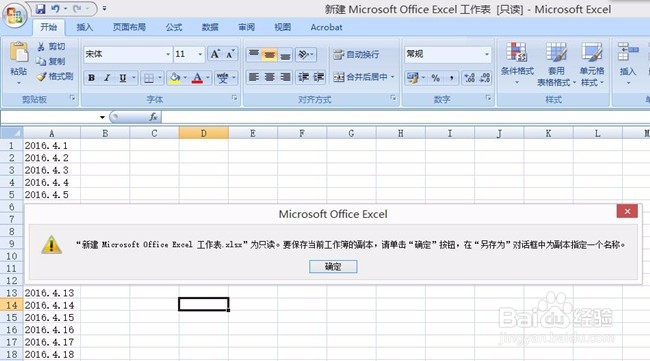
4、如下图所示,再次打开该表格,会弹出以下对话框。
5、如果需要做更改,在上面属性设置中,取消只读,点击“确定”。

6、以上就是让excel文档里的内容不被误删的方法,你学会了吗?

时间:2026-04-23 17:39:08
1、第一步,鼠标右键单击要被设置的文件,点击“属性”。
2、第二步,如下图所示,在属性对话框中,勾选“只读”按钮。
3、第三步,内容勾选完成后,点击页面下方的“确定”完成设置。
4、如下图所示,再次打开该表格,会弹出以下对话框。
5、如果需要做更改,在上面属性设置中,取消只读,点击“确定”。
6、以上就是让excel文档里的内容不被误删的方法,你学会了吗?
