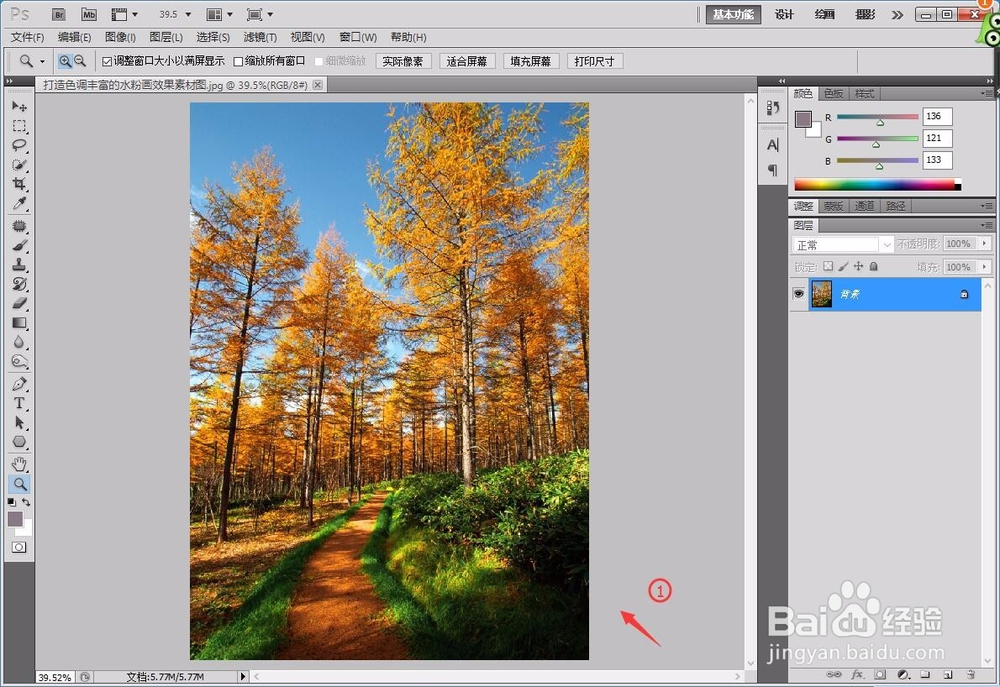
1、选择【文件】/【打开】命令打开素材照片如图1所示
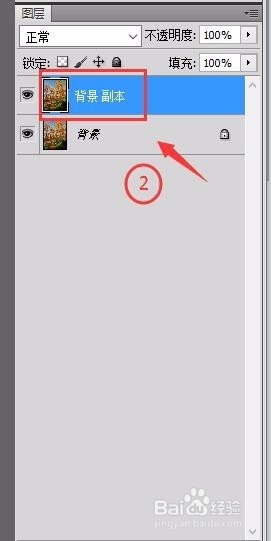
2、复制“背景”图层生成“背景副本”图层,如图2所示
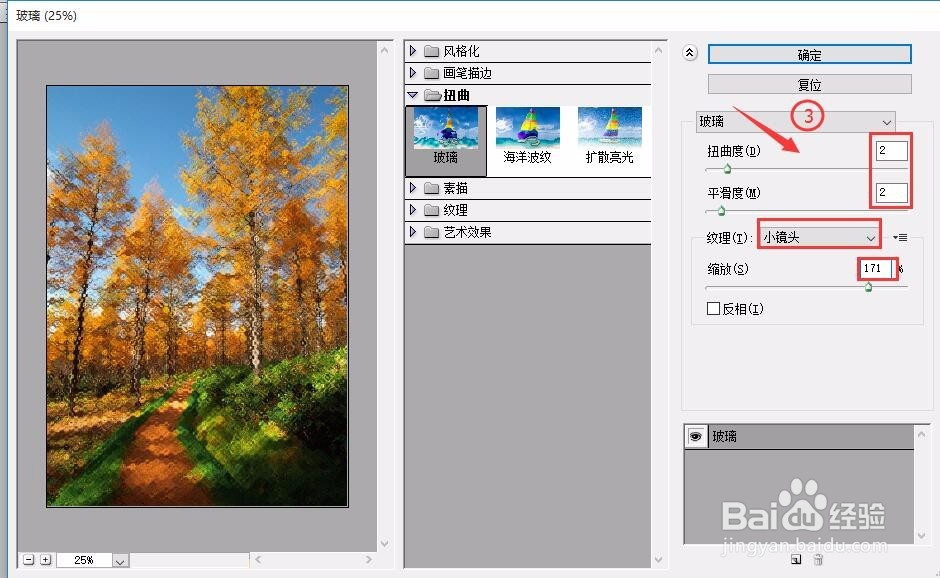
3、选择【滤镜】/【扭曲】/【玻璃】,在打开的【玻璃】对话框中设置参数,如图3所示,然后单击【确定】
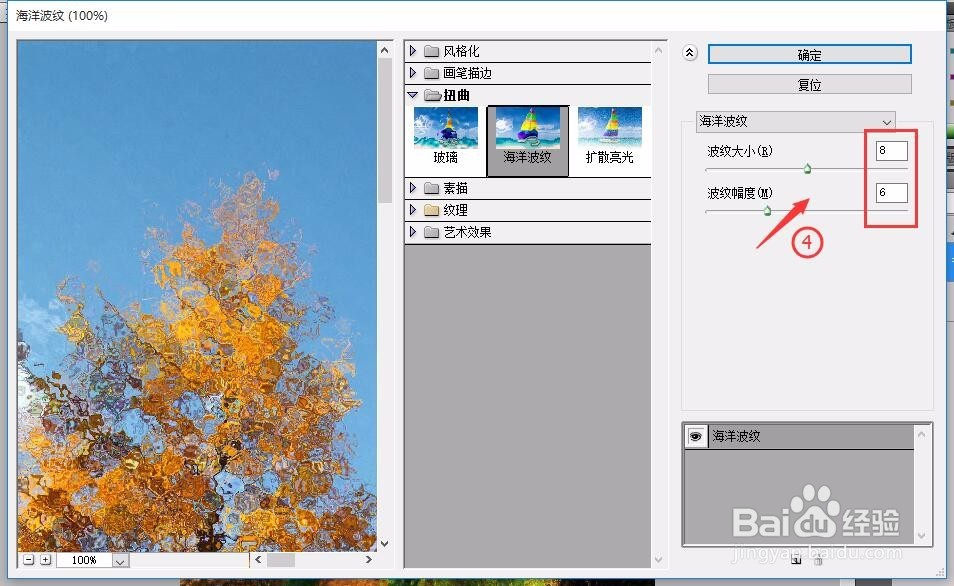
4、执行【滤镜】/【扭曲】/【海洋波纹】命令,在打开的【海洋波纹】对话框中设置参数,如图4所示
5、参数设置完毕,单击【确定】按钮,即可得到最终效果如图5所示

时间:2026-04-24 11:08:00
1、选择【文件】/【打开】命令打开素材照片如图1所示
2、复制“背景”图层生成“背景副本”图层,如图2所示
3、选择【滤镜】/【扭曲】/【玻璃】,在打开的【玻璃】对话框中设置参数,如图3所示,然后单击【确定】
4、执行【滤镜】/【扭曲】/【海洋波纹】命令,在打开的【海洋波纹】对话框中设置参数,如图4所示
5、参数设置完毕,单击【确定】按钮,即可得到最终效果如图5所示
