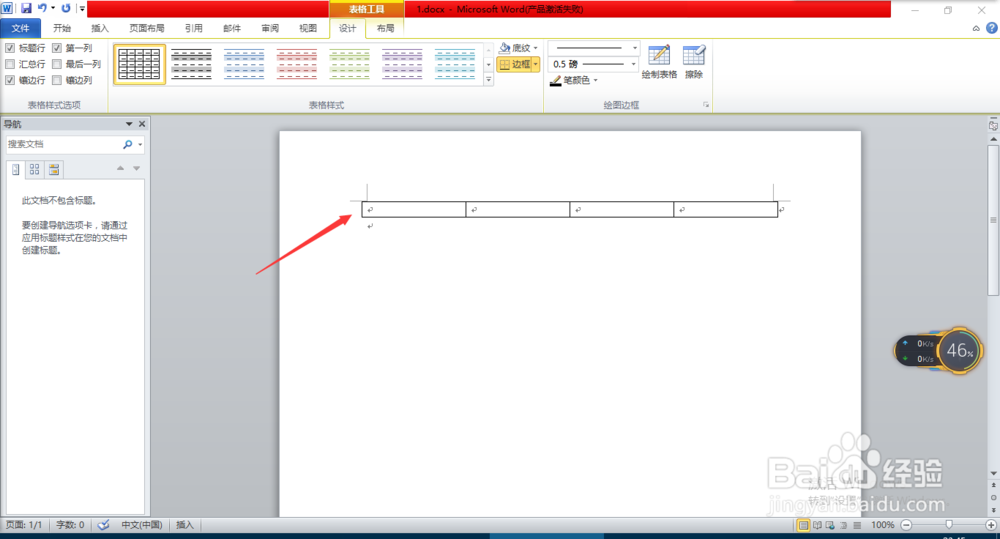
1、首先我们打开word文档,在软件左上方找到“插入”这个按钮,点击插入表格。

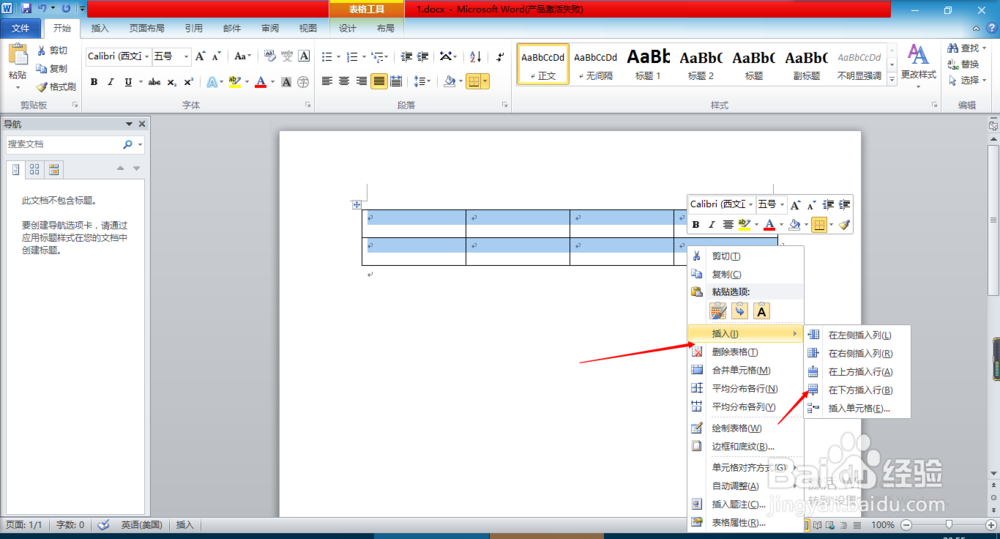
2、插入成功后在表格里点击鼠标右键弹出操作框,鼠标移动到“插入“这个选项再弹出以下选项,选择“在下方插入行”这个选项。

3、插入成功后表格已经有两行了,然后我们按住鼠标左键拖动鼠标全选表格,点击鼠标右键,将鼠标移动到”插入“这个选项,接着会弹出以下选项,然后点击”在下方插入行“这个选项。
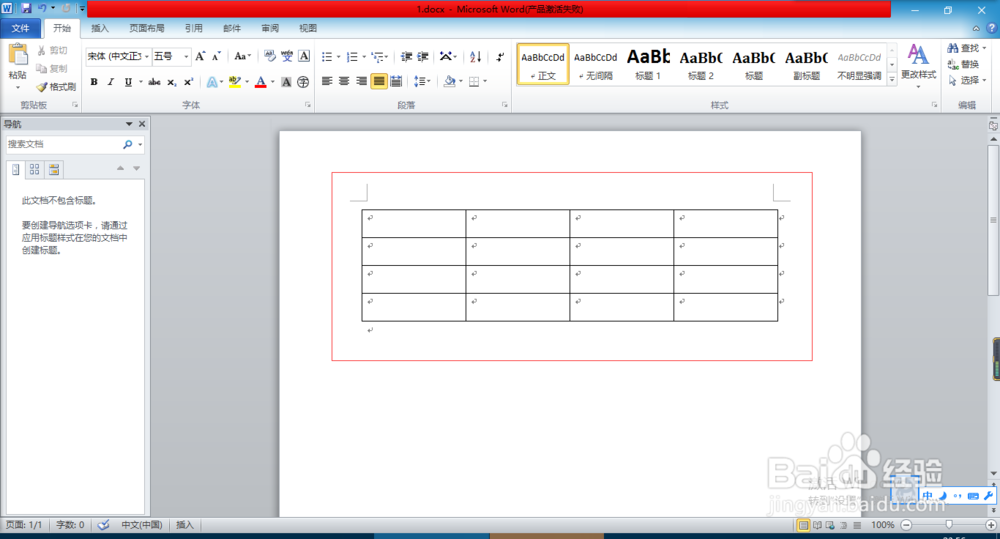
4、插入完成后就达到自己想要的结果了,大大提高了我们的工作效率。
时间:2026-04-22 16:03:12
1、首先我们打开word文档,在软件左上方找到“插入”这个按钮,点击插入表格。
2、插入成功后在表格里点击鼠标右键弹出操作框,鼠标移动到“插入“这个选项再弹出以下选项,选择“在下方插入行”这个选项。
3、插入成功后表格已经有两行了,然后我们按住鼠标左键拖动鼠标全选表格,点击鼠标右键,将鼠标移动到”插入“这个选项,接着会弹出以下选项,然后点击”在下方插入行“这个选项。
4、插入完成后就达到自己想要的结果了,大大提高了我们的工作效率。
