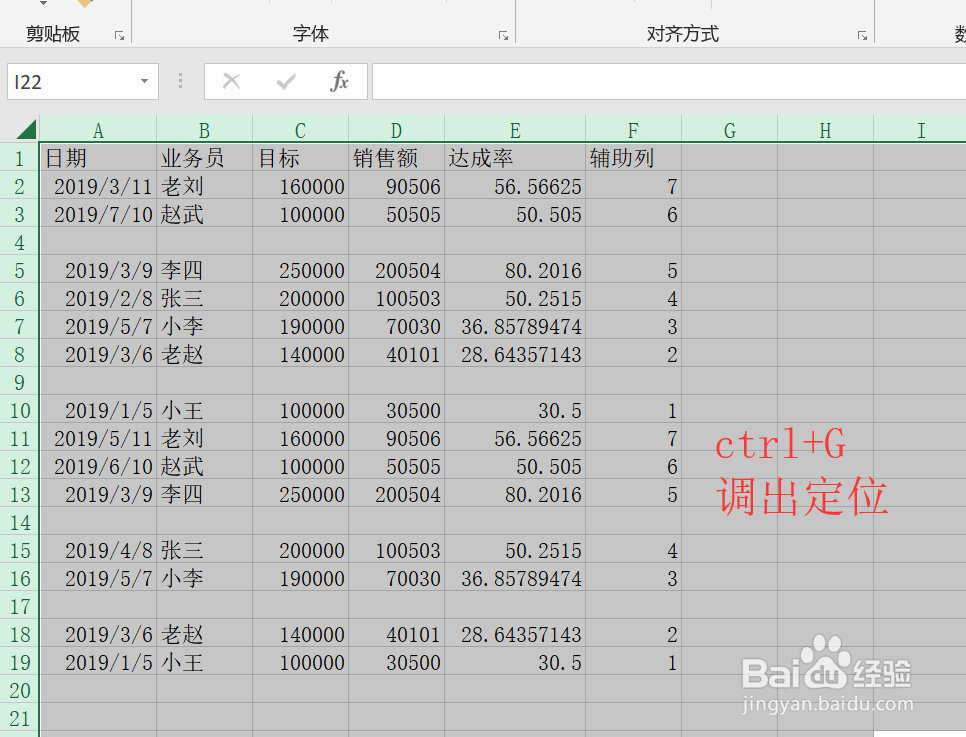
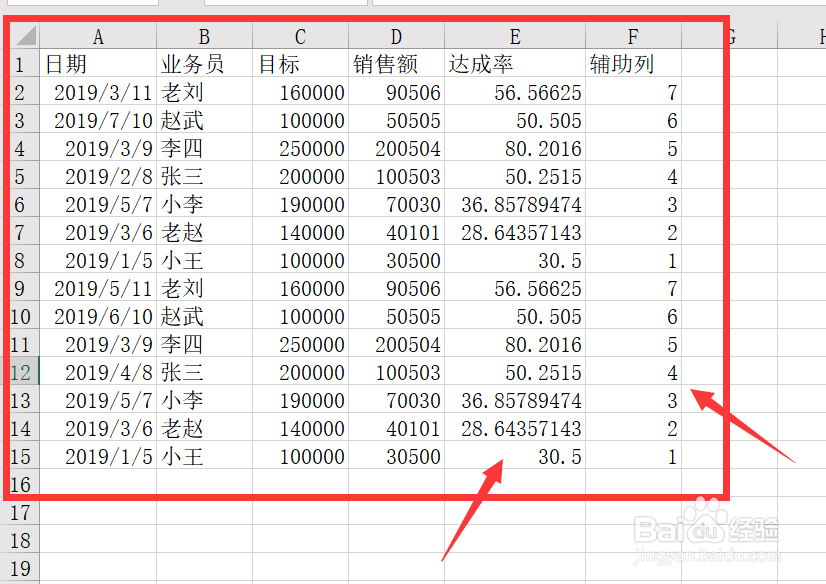
1、键盘按下CTRL加A,即可全选整个表格。

2、键盘按下CTRL加G,即可调出定位。
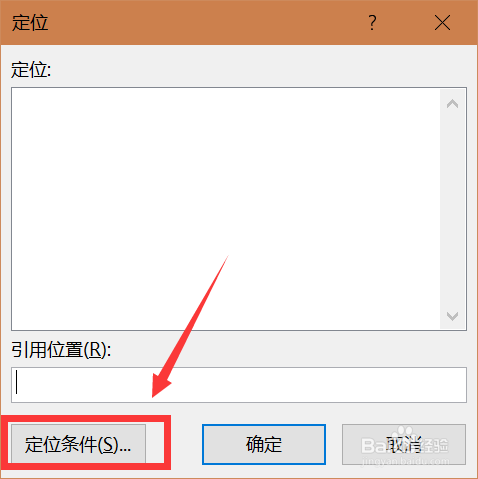
3、进入定位界面,仔细观察,点击左下角的定位条件图标。
4、仔细观察界面,点击空值,点击底部第1个确定图标。

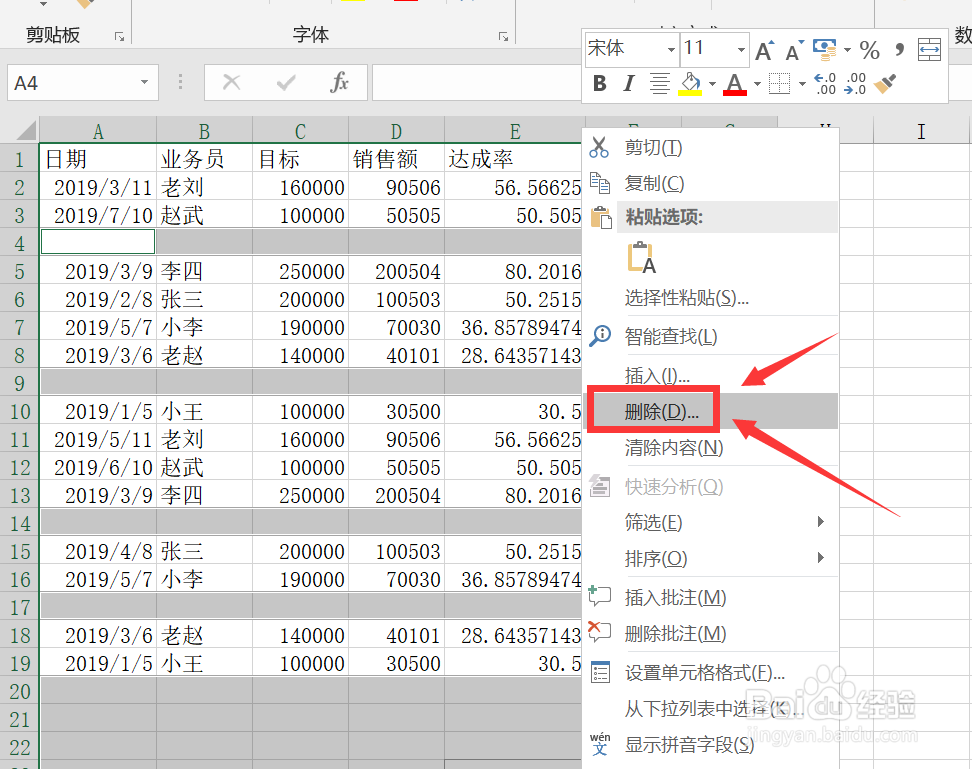
5、此时表格中的空行即被选定,光标放在上面右击,选择删除。
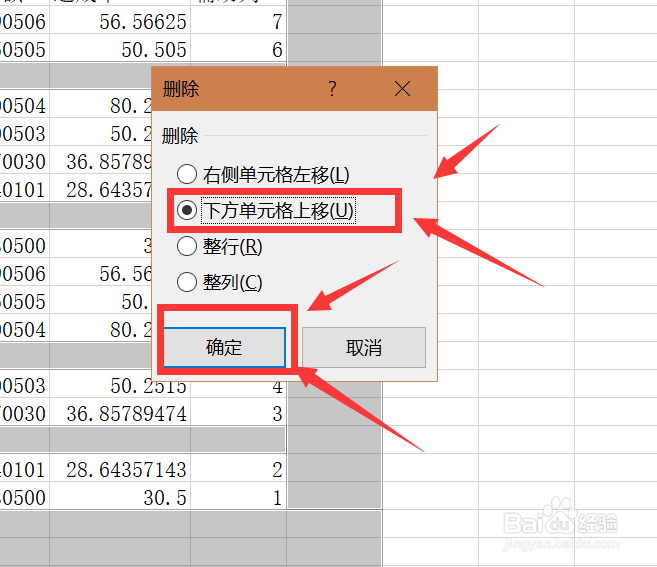
6、跳出提示,选择下方单元格上移,选择确定。
7、所有的空行就会被批量删除,编辑完成以后千万不要忘记保存哦。
时间:2026-04-27 12:24:49
1、键盘按下CTRL加A,即可全选整个表格。
2、键盘按下CTRL加G,即可调出定位。
3、进入定位界面,仔细观察,点击左下角的定位条件图标。
4、仔细观察界面,点击空值,点击底部第1个确定图标。
5、此时表格中的空行即被选定,光标放在上面右击,选择删除。
6、跳出提示,选择下方单元格上移,选择确定。
7、所有的空行就会被批量删除,编辑完成以后千万不要忘记保存哦。
