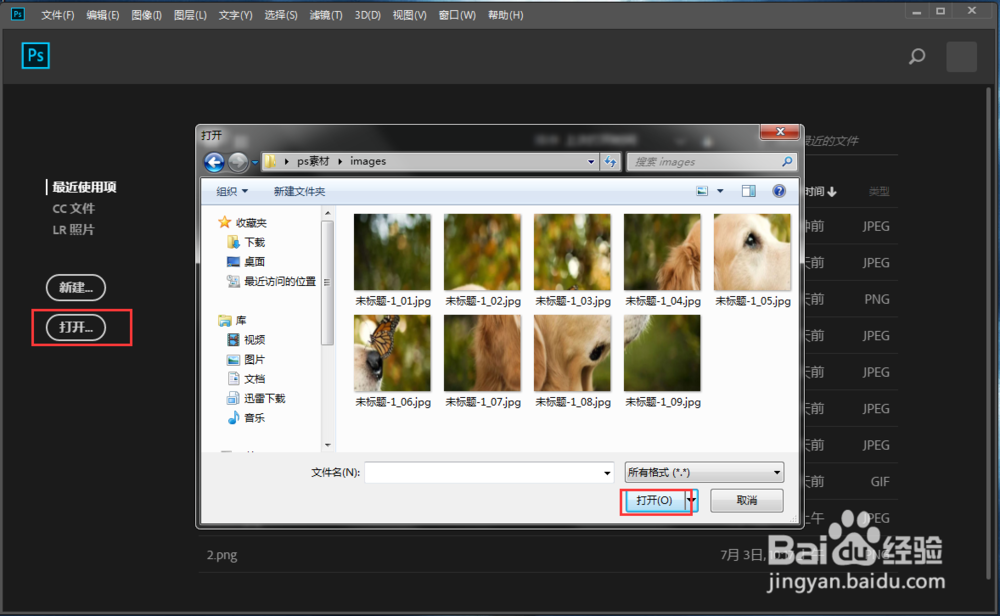
1、首先打开ps,点击打开,随便打开一张图片作为演示
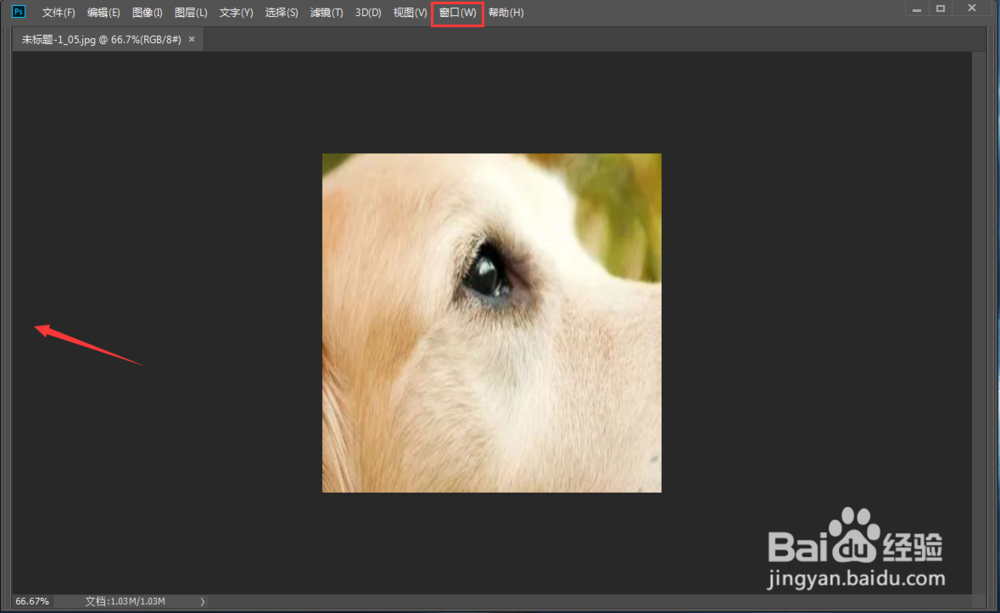
2、然后进入ps后,会发现工具栏不见了,然后点击窗口
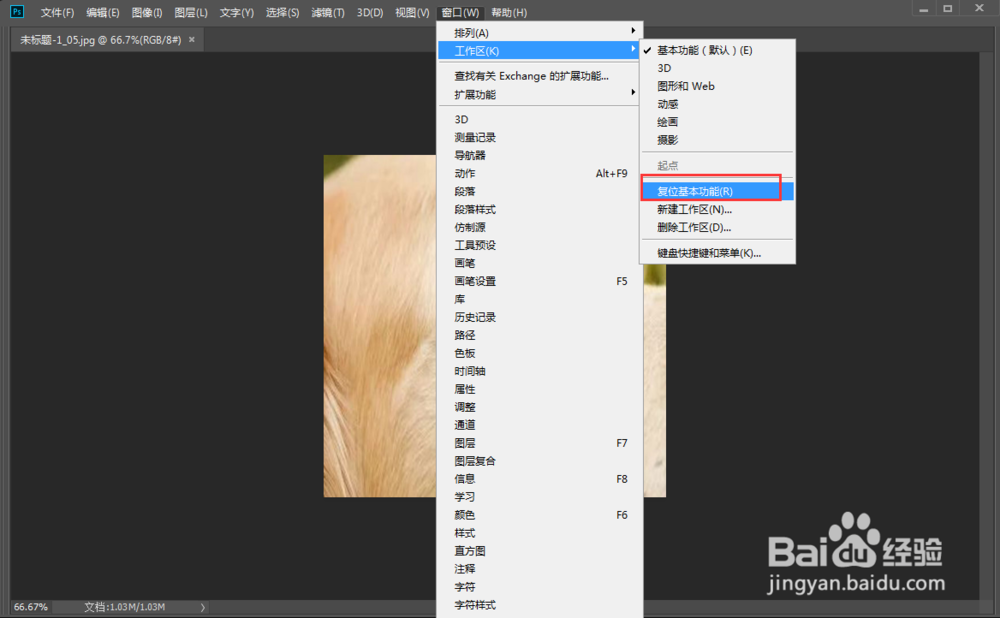
3、在窗口界面点击工作区

4、在工作区选项选择复位基本功能
5、然后就可以发现工具栏回来了
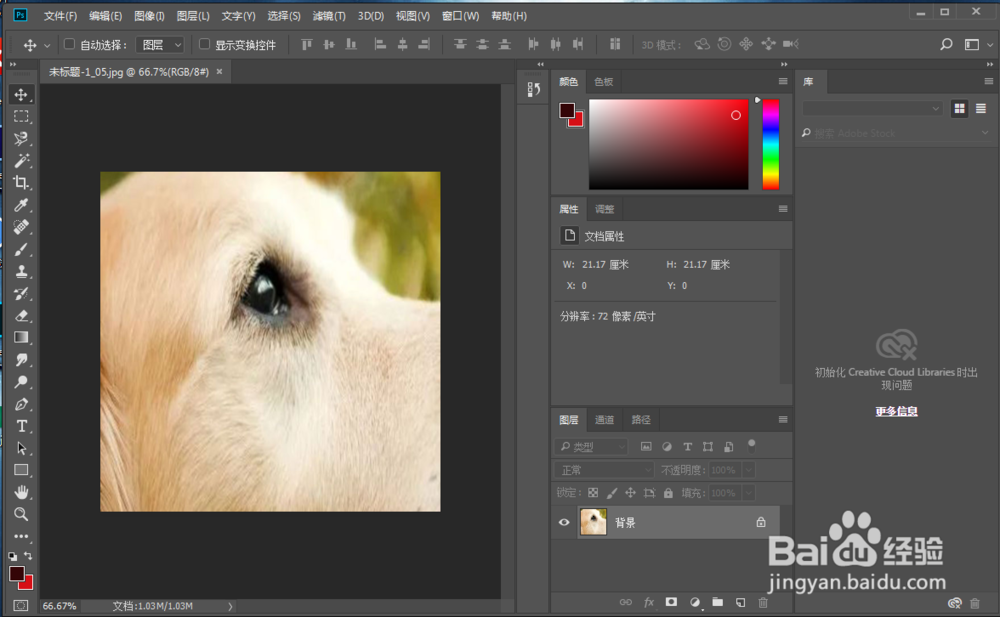
6、也可以点击窗口,需要什么功能就勾上什么功能,更清晰,当然按键盘tab键也可以回来的!

时间:2026-04-22 07:32:29
1、首先打开ps,点击打开,随便打开一张图片作为演示
2、然后进入ps后,会发现工具栏不见了,然后点击窗口
3、在窗口界面点击工作区
4、在工作区选项选择复位基本功能
5、然后就可以发现工具栏回来了
6、也可以点击窗口,需要什么功能就勾上什么功能,更清晰,当然按键盘tab键也可以回来的!
