excel如何将排序后已保存的表格恢复为之前状态

 时间:2026-04-22 22:25:34

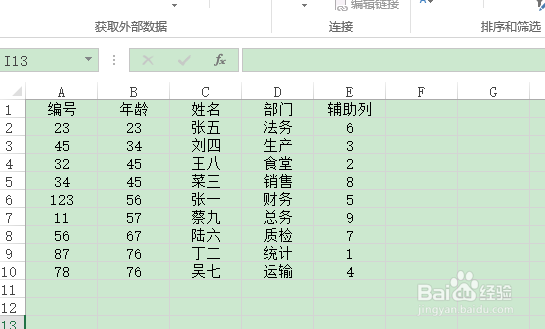
1、打开“示例.xlsx”在工作表最后一列创建辅助列。在辅助列中按顺序输入序号,以记录各行原来的位置。
excel如何将排序后已保存的表格恢复为之前状态

2、对某一字段进行排序,这里将”年龄”字段升序排列。切换至“数据”选项卡,在“排序和筛选”选项组单击“升序”按钮。

excel如何将排序后已保存的表格恢复为之前状态

3、返回工作表中,可以看到字段“年龄”列已经升序排列了。

excel如何将排序后已保存的表格恢复为之前状态

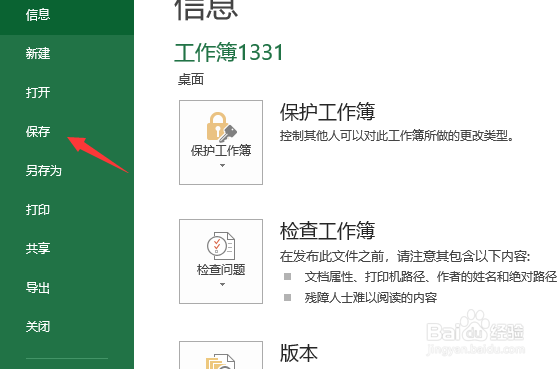
4、单击“保存”按钮,保存已经排序的工作表,并退出Excel2013。

excel如何将排序后已保存的表格恢复为之前状态

5、重新打开工作簿,选中字段“辅助列”中任一单元格。在“数据”选项卡“排序和筛选”选项组中单击“升序”按钮。

excel如何将排序后已保存的表格恢复为之前状态

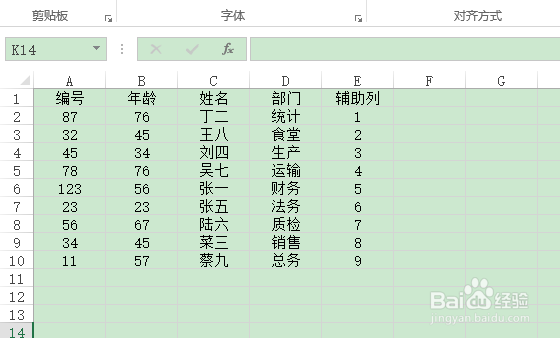
6、返回工作表,可以看到工作表已经恢复到排序前的状态。

excel如何将排序后已保存的表格恢复为之前状态

  • EXCEL中如何找回原来的排列顺序
  • 筛选升序后怎么恢复原始顺序
  • 升序降序后怎么恢复原来位置
  • 怎么取消排序恢复原来的顺序
  • 排序保存后怎么恢复原来顺序
  • 热门搜索
    安全手抄报资料 圣诞手抄报 红十字手抄报 重阳节手抄报简单好看 春节的手抄报图片大全 法制手抄报图片大全 普通话手抄报20字 地震手抄报简单又漂亮 国学手抄报 友善手抄报