solidworks中如何插入DWG文件?

 时间:2026-04-23 16:29:11

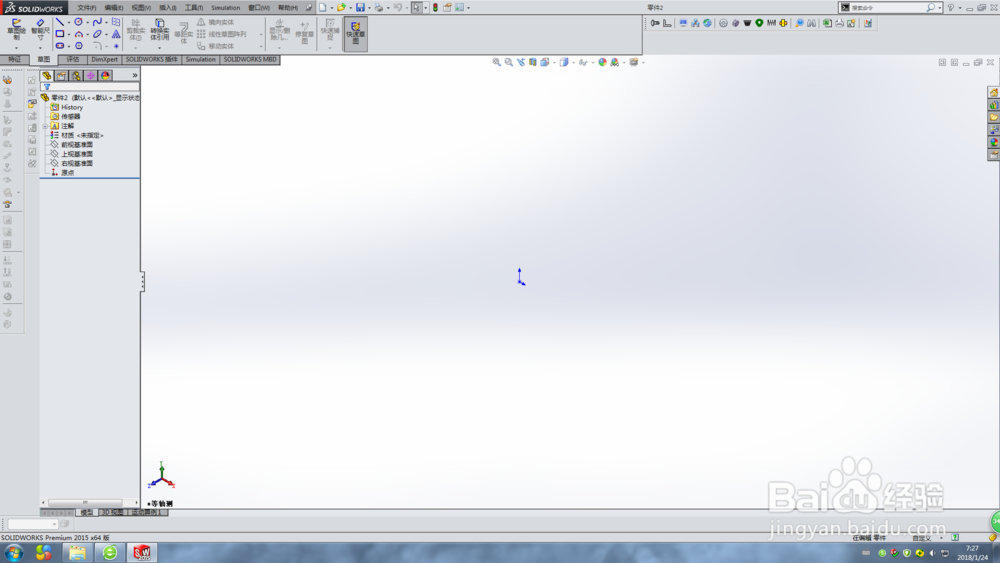
1、打开solidworks软件,如下图所示。

solidworks中如何插入DWG文件?

2、进入新建零件界面,如下图所示。

solidworks中如何插入DWG文件?

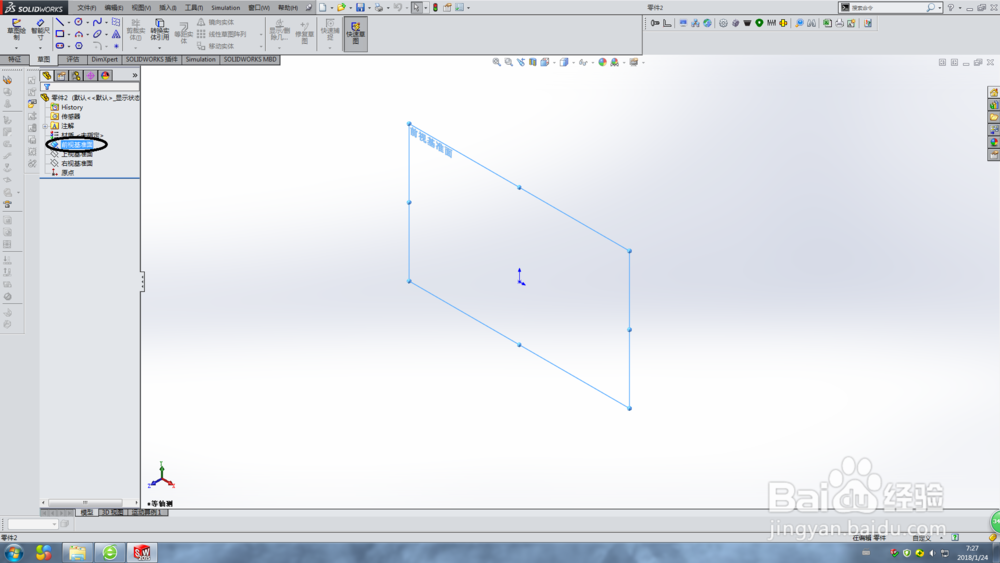
3、选择想要插入CAD文件的基准面,如下图所示。

solidworks中如何插入DWG文件?

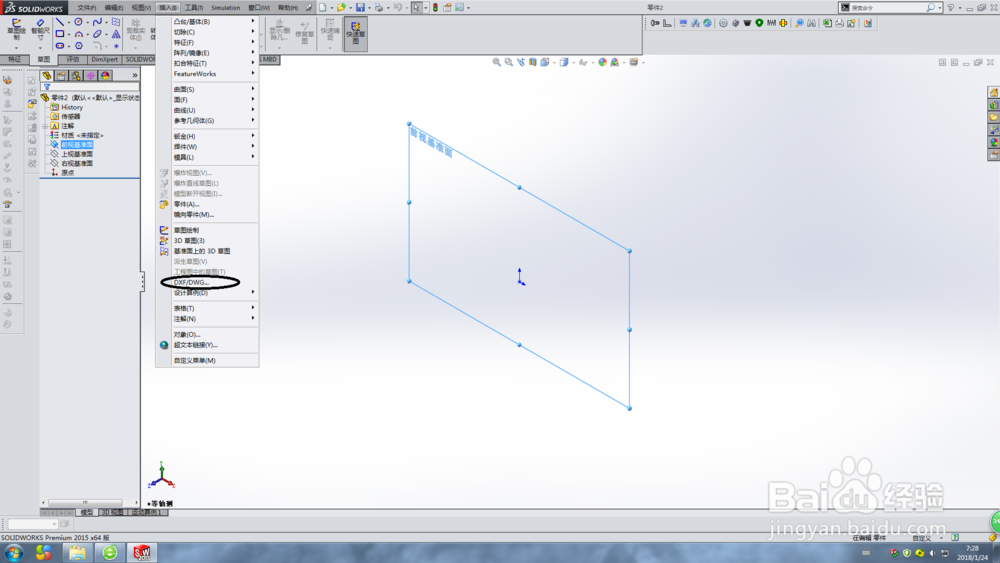
4、单击插入,找到DXF/DWG选项,如下图所示。

solidworks中如何插入DWG文件?

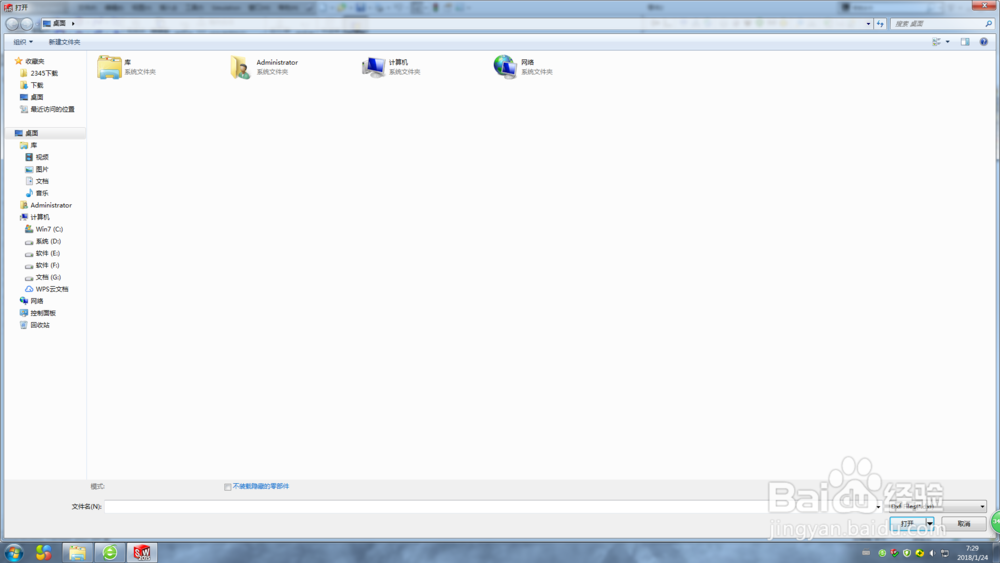
5、点击此选项,页面跳转如下图所示。

solidworks中如何插入DWG文件?

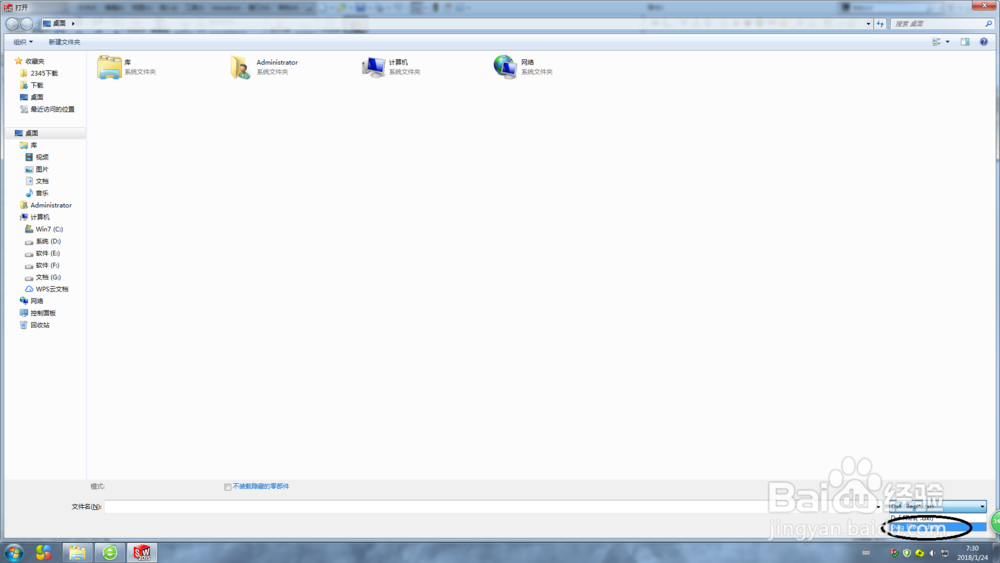
6、在右下角下拉菜单中选择要打开文件的格式,如下图所示。

solidworks中如何插入DWG文件?

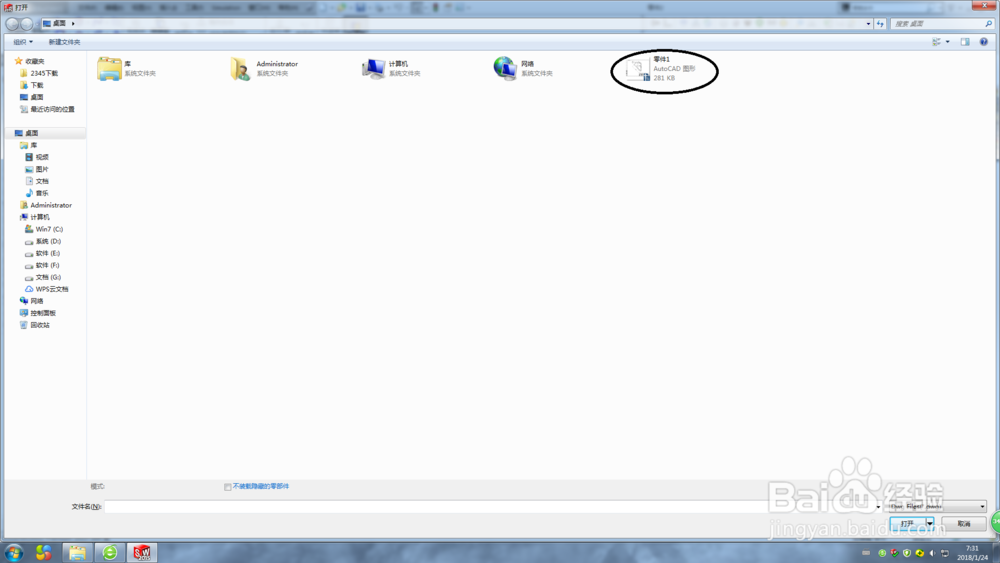
7、找到将要打开的DWG文件,如下图所示。

solidworks中如何插入DWG文件?

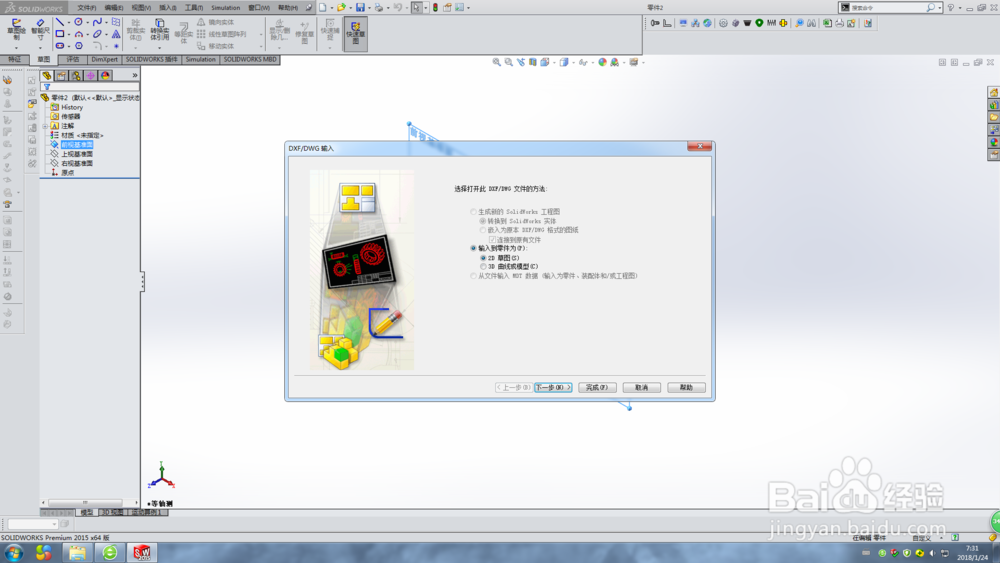
8、双击此文件,页面跳转如下图所示。

solidworks中如何插入DWG文件?

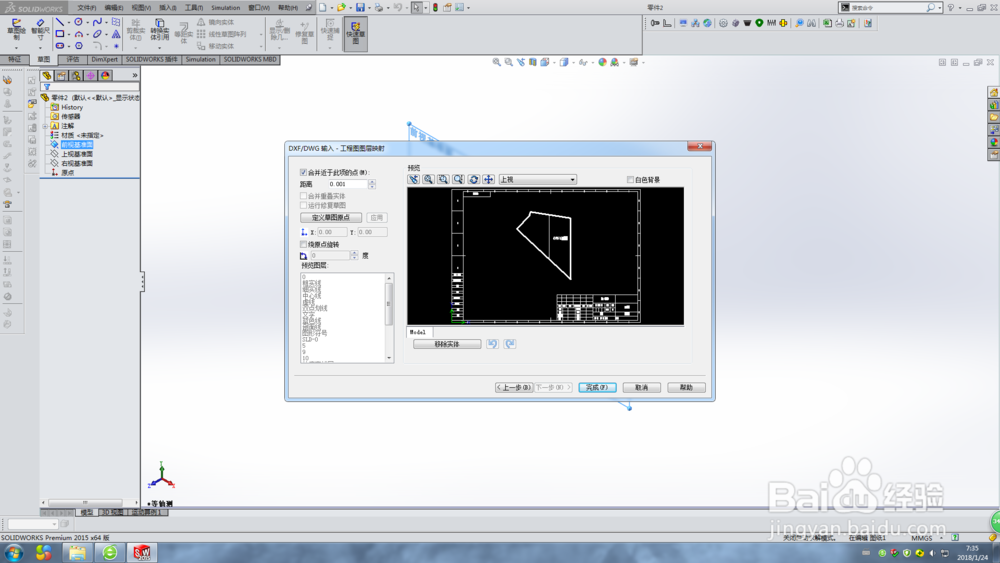
9、设置完成后,单击下一步,如下图所示。

solidworks中如何插入DWG文件?

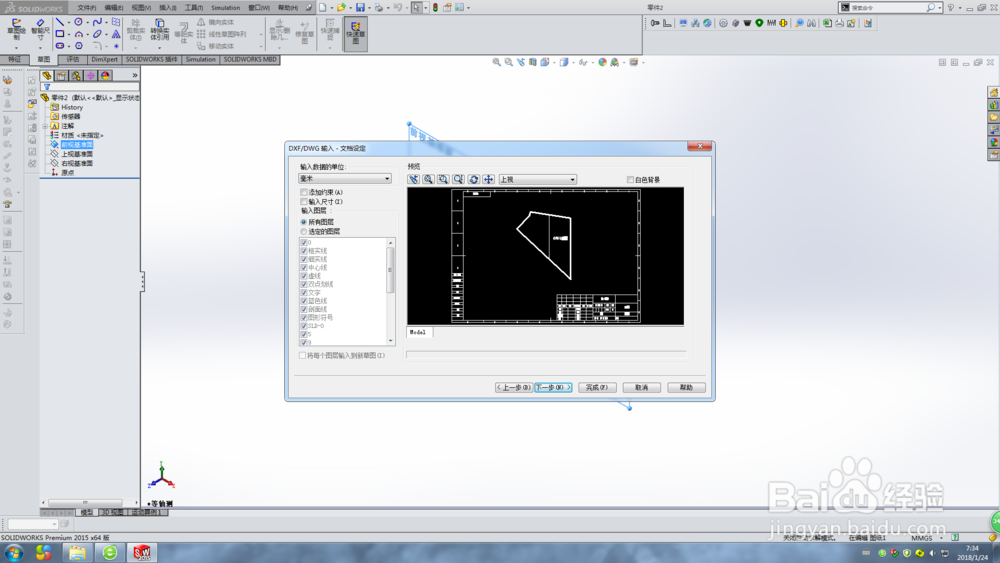
10、单击下一步,页面跳转如下图所示。

solidworks中如何插入DWG文件?

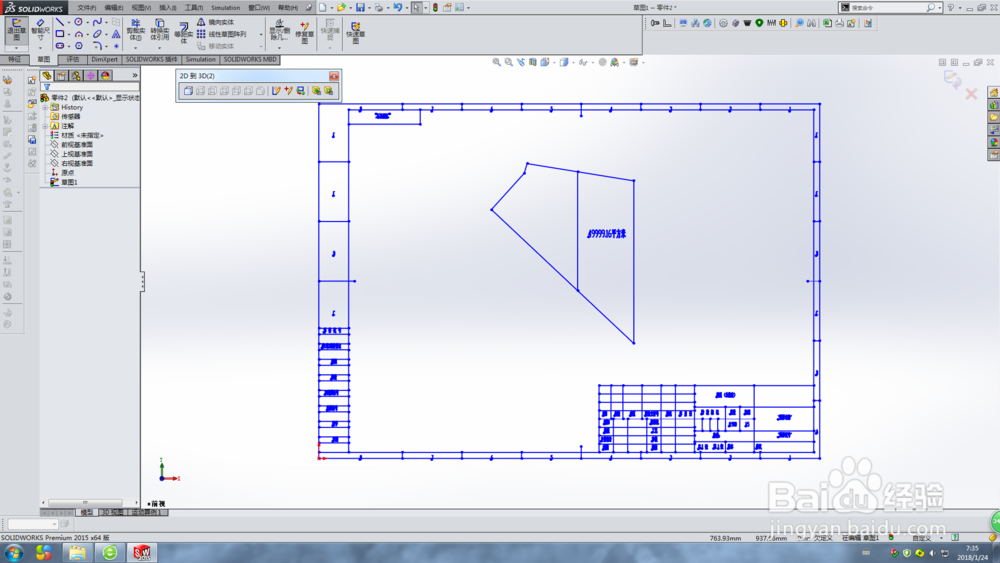
11、单击完成,DWG文件插入到基准面中,如下图所示。

solidworks中如何插入DWG文件?

  • SolidWorks总提示“默认模板无效”怎么解决
  • SolidWorks钣金生成平板型式的工程图应用
  • SolidWorks怎么测量尺寸
  • solidworks2014怎么将镜像零件取消关联
  • SW打开提示“无法获得下列许可”怎么解决?
  • 热门搜索
    简单的手抄报 清明节手抄报图片简单 手抄报边框设计 关于诗词的手抄报 我爱我家手抄报图片 关于成语的手抄报 迎中秋庆国庆手抄报简单又漂亮 关于春节的手抄报大全 关于校园安全的手抄报 关于环保手抄报的内容