在illustrator中如何画出曲线?直线变曲线

 时间:2026-02-14 09:06:36

1、选取直线段工具;

设置好颜色,线段的大小,在画板中画出一条水平直线。

在illustrator中如何画出曲线?直线变曲线

2、选择工具,选中直线;

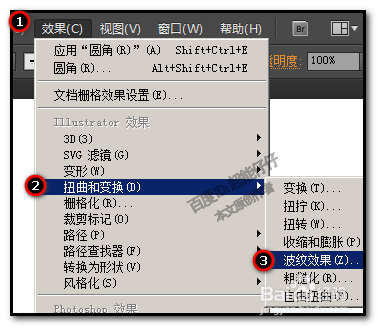
在菜单栏中顺序点:效果-扭曲和变换-波纹效果

在illustrator中如何画出曲线?直线变曲线

3、这时,会弹出一个波纹设置的对话框 ;

在“点”这里选择:平滑;

再设置每段的隆起数;再设置大小,大小这里选中相对;

勾选预览,这样,我们设置参数时,一边看画板中线段的变化。

在illustrator中如何画出曲线?直线变曲线

4、设置好后,点确定。

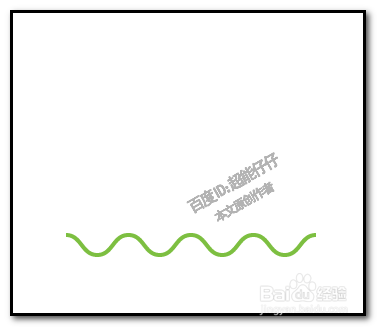
直线变成曲线就完成操作了。

在illustrator中如何画出曲线?直线变曲线

5、我们可以对此曲线进行编辑。

选中曲线;在菜单栏中顺序点:对象-扩展外观

在illustrator中如何画出曲线?直线变曲线

6、这时,曲线就显示出了路径以及锚点。

那么,我们就可以用直接选择工具,对曲线进行各种的操作。

在illustrator中如何画出曲线?直线变曲线

  • AI箭头标志如何制作
  • AI怎么调整线条粗细?
  • AI怎么画箭头?
  • AI中怎样使用吸管工具吸取颜色
  • AI中怎样修改参考线的颜色
  • 热门搜索
    关于母亲节的手抄报 禁毒防艾手抄报 绿色校园手抄报 关于英语的手抄报 中秋节手抄报简单漂亮 自我介绍手抄报 科普手抄报图片 从小学先锋长大做先锋手抄报 关于端午节的手抄报 元旦节手抄报