1、打开电脑版Word文档,WPS新版。点击菜单,在下拉菜单处点击“文件”。

2、新建一个文档,也可以打开想要编辑的文档。

3、点击右下方,带有小三角的地方。

4、在弹出的选框里,选择“护眼模式”。

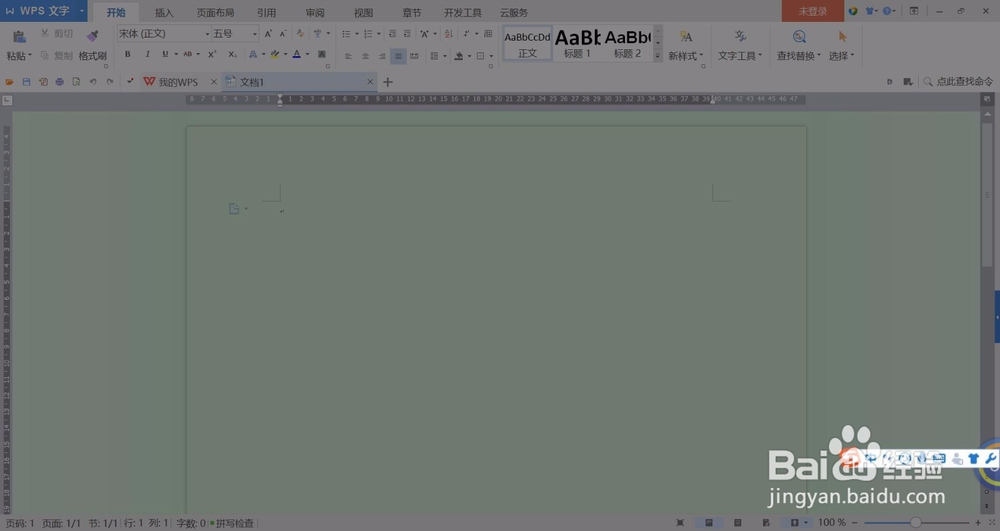
5、选择完后,整个文档的页面就是浅绿色的了。

6、如果是在晚上工作,也可以在此处选择“夜间模式”。

时间:2026-04-22 09:49:08
1、打开电脑版Word文档,WPS新版。点击菜单,在下拉菜单处点击“文件”。
2、新建一个文档,也可以打开想要编辑的文档。
3、点击右下方,带有小三角的地方。
4、在弹出的选框里,选择“护眼模式”。
5、选择完后,整个文档的页面就是浅绿色的了。
6、如果是在晚上工作,也可以在此处选择“夜间模式”。
