大于4G的WIN10怎样安装在U盘

 时间:2026-02-15 22:24:26

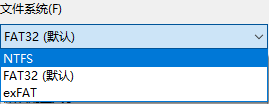
1、先把U盘文件系统改争袭侮为艺掩ntfs或exfat

右召鉴击U盘,点击格式化

把文件系统修改

大于4G的WIN10怎样安装在U盘

大于4G的WIN10怎样安装在U盘

2、点击开始

大于4G的WIN10怎样安装在U盘

1、安装方法有很多,用微软的windows to go功能就能轻松完成

打开控制面板,点击windows to go

容量要为32gb

大于4G的WIN10怎样安装在U盘

大于4G的WIN10怎样安装在U盘

2、也可以通过UltraISO安装

pe系统就是微型系统,同意适用于把win10系统写入U盘

但之前必须有windows系统,iso镜像

大于4G的WIN10怎样安装在U盘

3、下面以一个软件示例,双击打开程序

大于4G的WIN10怎样安装在U盘

4、操作为还原分区

大于4G的WIN10怎样安装在U盘

5、选择分区,选择自己的U盘

注:1:x一般为硬盘

2:x一般为usb设备(一般为2:1),如果usb设备分过区,还需要选择安装的分区

大于4G的WIN10怎样安装在U盘

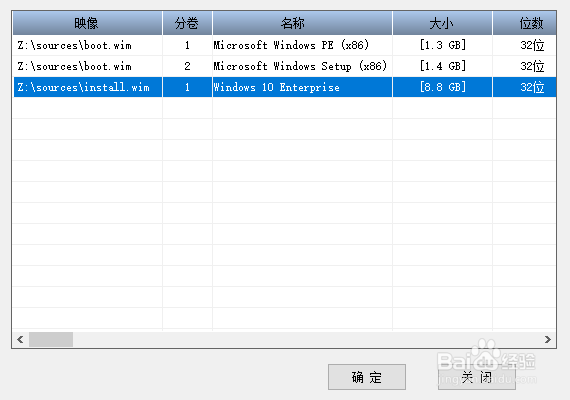
6、选择打开镜像

大于4G的WIN10怎样安装在U盘

大于4G的WIN10怎样安装在U盘

7、选择其中的win10镜像

大于4G的WIN10怎样安装在U盘

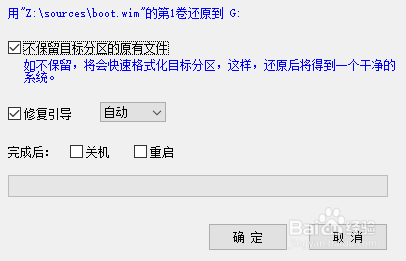
8、点击执行,选择是否格式化和修复引导

都选上,点击确定

大于4G的WIN10怎样安装在U盘

  • macos系统的镜像在哪里下载啊?
  • Macbook及Windows电脑如何设置定时自动关机
  • 苹果笔记本电脑运行win系统时温度过高解决办法
  • mac虚拟机,如何为一个虚拟系统添加更多内存?
  • mac安装postman
  • 热门搜索
    校园文明手抄报内容 科学手抄报的资料 环境教育手抄报 感念师恩手抄报 读书月手抄报 关于三爱的手抄报 数学知识手抄报 四季手抄报 我的一本课外书手抄报 安全消防手抄报