Win10如何把视频做成慢动作 视频慢镜头怎么弄

 时间:2024-10-24 19:43:04

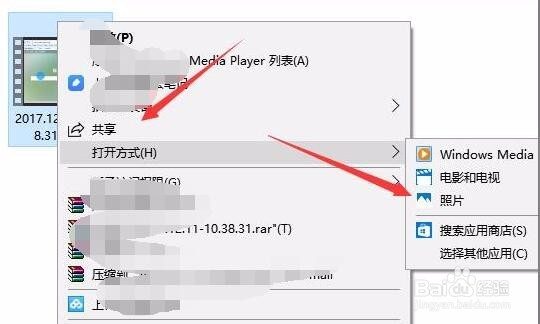
1、在Windows10系统中找到要编辑的视频,然后右键点击该视频,在弹出菜单中选择“打开方式/照片”菜单项。
Win10如何把视频做成慢动作 视频慢镜头怎么弄

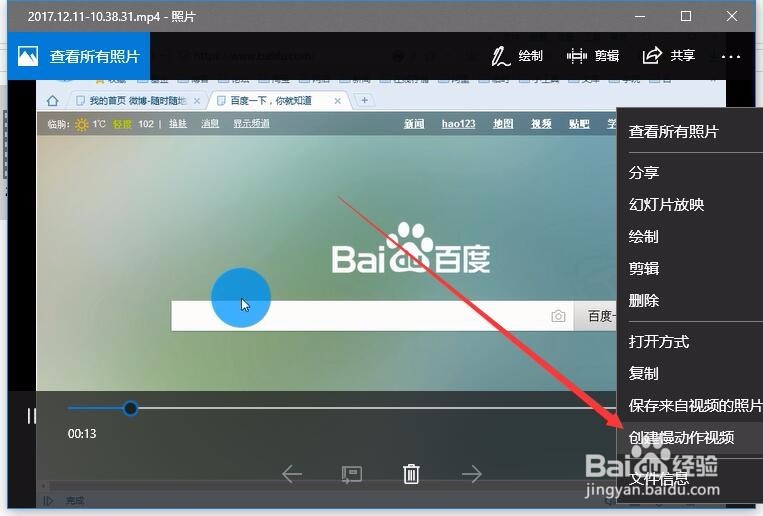
2、这时就会用Windo嘛术铹砾ws10系统自带的照片应用打开该视频,右键点击视频,在弹出菜单中选择“创建慢动作视频”菜单项。
Win10如何把视频做成慢动作 视频慢镜头怎么弄

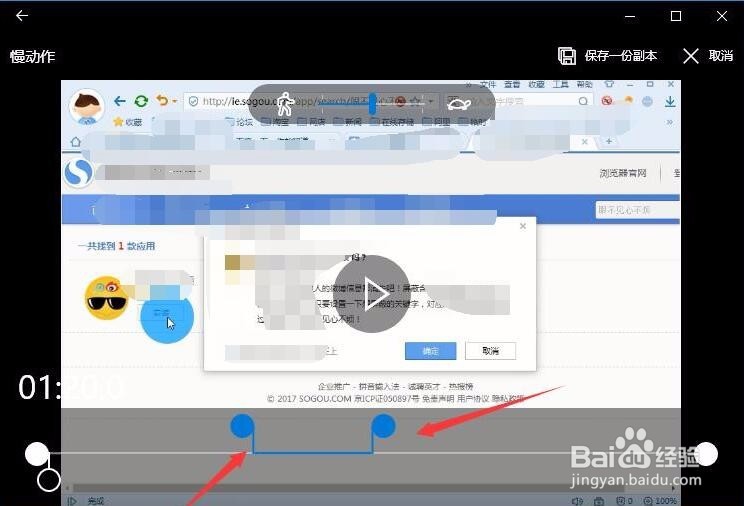
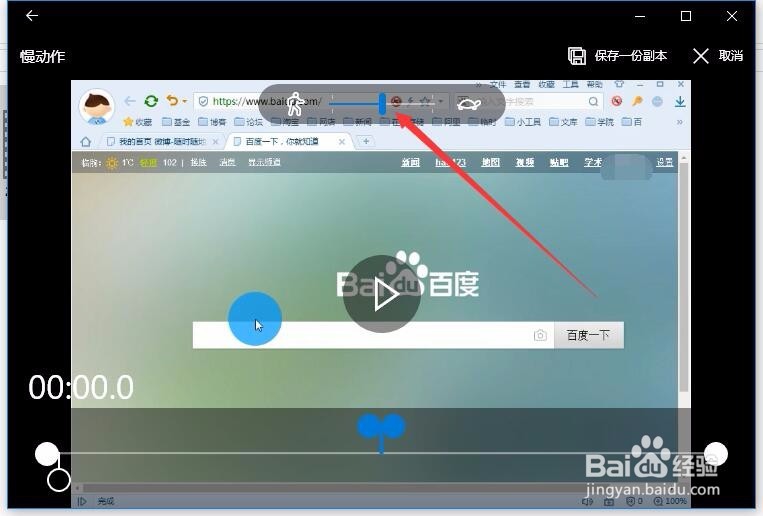
3、这时就会打开慢动作的制作界面,在上面可以拖动滑块,选择慢动作的播放速率,最左侧为正常,最右侧为最慢
Win10如何把视频做成慢动作 视频慢镜头怎么弄

4、接下来就可以在下面播放播放条,来调整要播放慢动作的开始与结束位置。

Win10如何把视频做成慢动作 视频慢镜头怎么弄

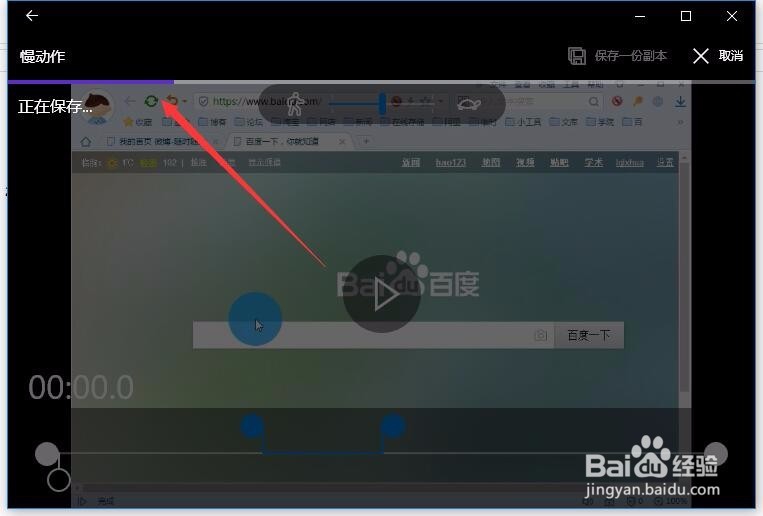
5、设置完成后,点击右上角的“保存一份副本”快捷链接。

Win10如何把视频做成慢动作 视频慢镜头怎么弄

6、这时照片就会把编辑过的视频进行保存,直到保存完成即可。

Win10如何把视频做成慢动作 视频慢镜头怎么弄
  • OBS Studio如何取消串流延迟
  • 直播姬设置60帧还是不流畅怎么办
  • 极品飞车18:[2]如何避免警车追捕
  • 开奶茶店有哪些防盗技巧?
  • 视频编辑工具如何为视频添加纯色背景
  • 热门搜索
    关于交通安全手抄报 生活处处有语文手抄报 我让妈妈露笑脸手抄报 放飞梦想手抄报图片 法律在我心中手抄报 手抄报标题设计 保护校园环境手抄报 欢度国庆手抄报内容 关于感恩的手抄报资料 教师节手抄报内容大全