1、首先打开Word2010文档窗口,切换到“邮件”功能区。

2、在“完成”分组中单击“完成并合并”按钮,并在打开的菜单中选择“打印文档”命令。

3、选择“打印文档”命令第2步,在打开的“合并到打印机”对话框中。
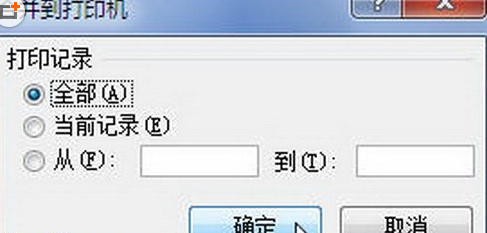
4、用户可以选中“全部”、“当前记录”单选框,或者指定邮件合并的范围,并单击“确定”按钮。
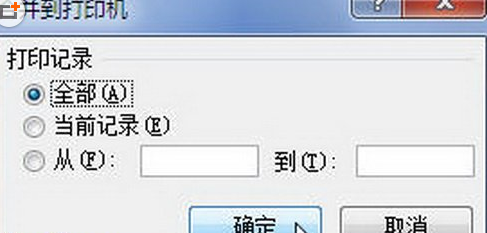
5、“合并到打印机”对话框第3步,打开“打印”对话框,根据需要设置打印选项,单击“确定”按钮开始打印邮件合并生成的信函。

6、最后打印邮件合并生成的信函。

时间:2026-04-29 01:05:53
1、首先打开Word2010文档窗口,切换到“邮件”功能区。
2、在“完成”分组中单击“完成并合并”按钮,并在打开的菜单中选择“打印文档”命令。
3、选择“打印文档”命令第2步,在打开的“合并到打印机”对话框中。
4、用户可以选中“全部”、“当前记录”单选框,或者指定邮件合并的范围,并单击“确定”按钮。
5、“合并到打印机”对话框第3步,打开“打印”对话框,根据需要设置打印选项,单击“确定”按钮开始打印邮件合并生成的信函。
6、最后打印邮件合并生成的信函。
