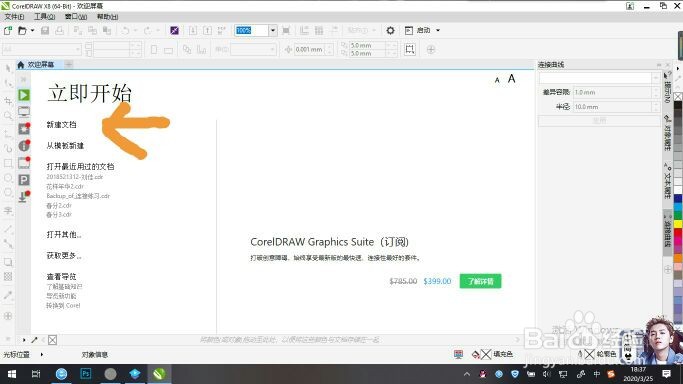
1、首先,打开CDR软件,点击左侧新建文档。
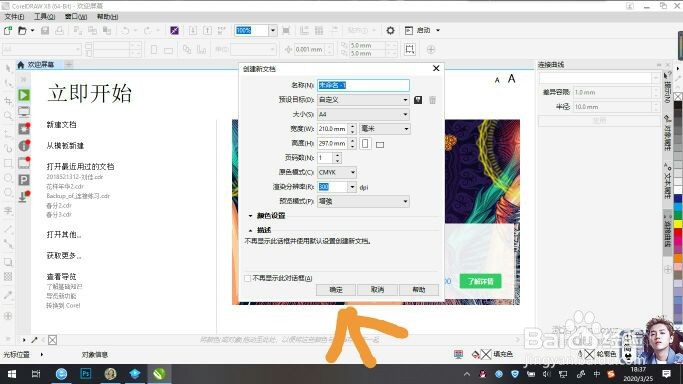
2、输入你想要的宽度和高度,或其他需要的设置。然后点击确定。
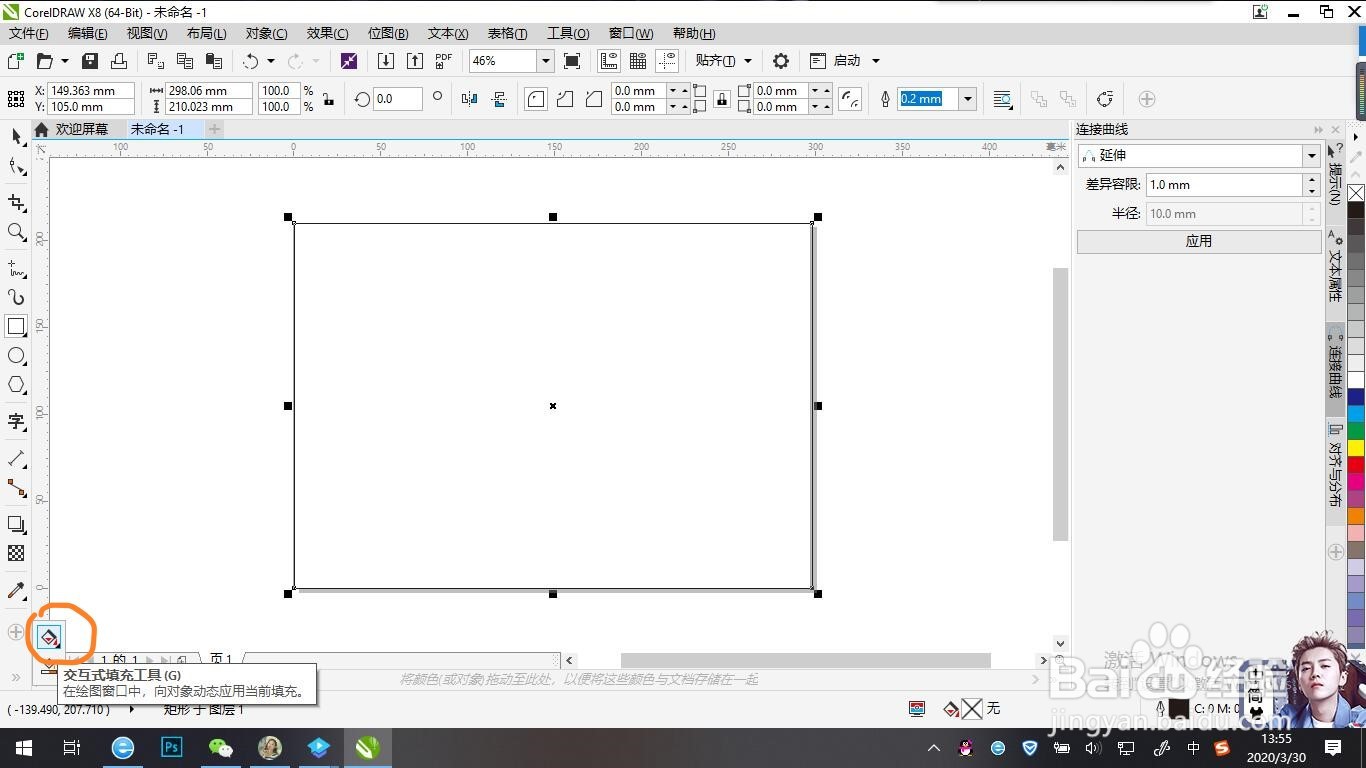
3、点击左边工具栏中的矩形工具,在页面左上角单击鼠标左键,长按拖动至页面右下角松开。


4、再点击左边工具栏中的交互式填充工具,点击属性栏最下排的位图图样填充。
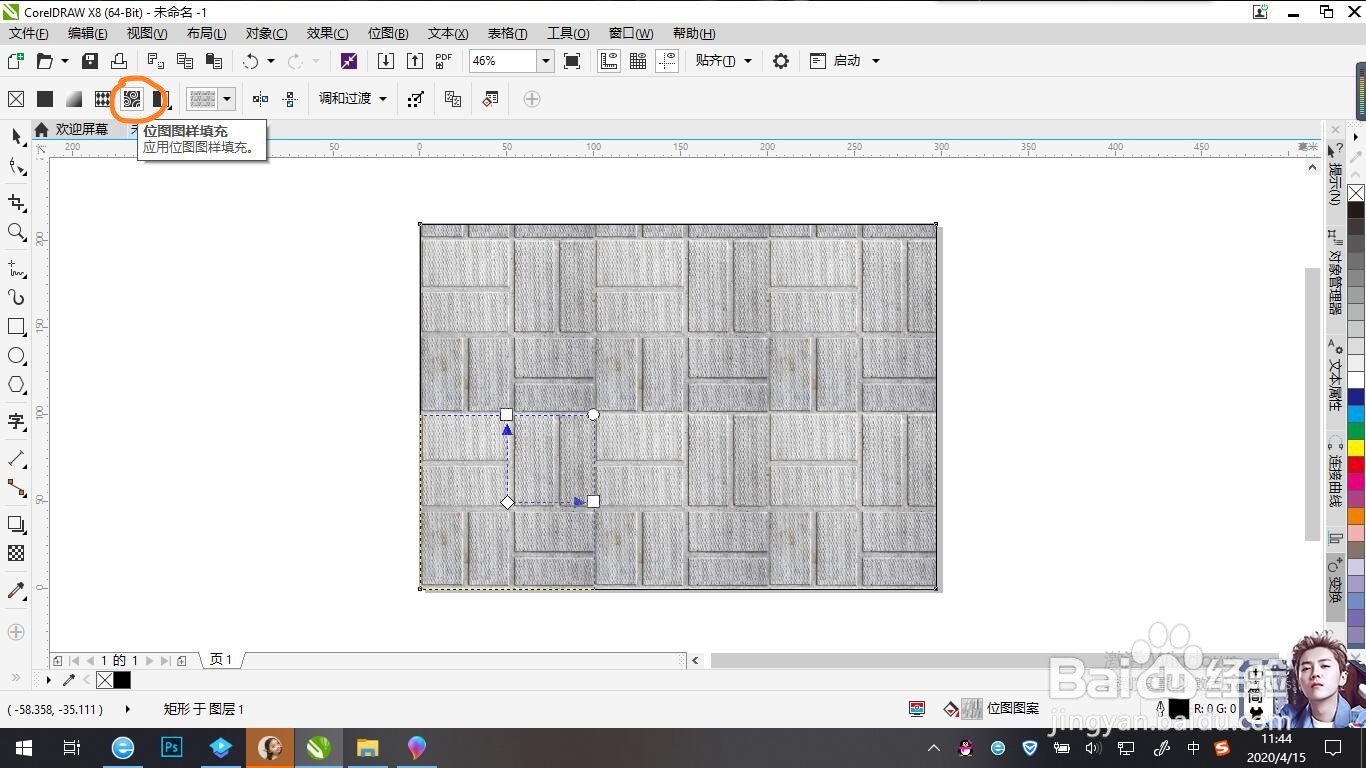
5、点击填充挑选器旁的小黑倒三角形,选择个人,再双击第五种红色皮革的样式。


6、双击右下角黑色色块(轮廓色),宽度选择无,再点击确定。
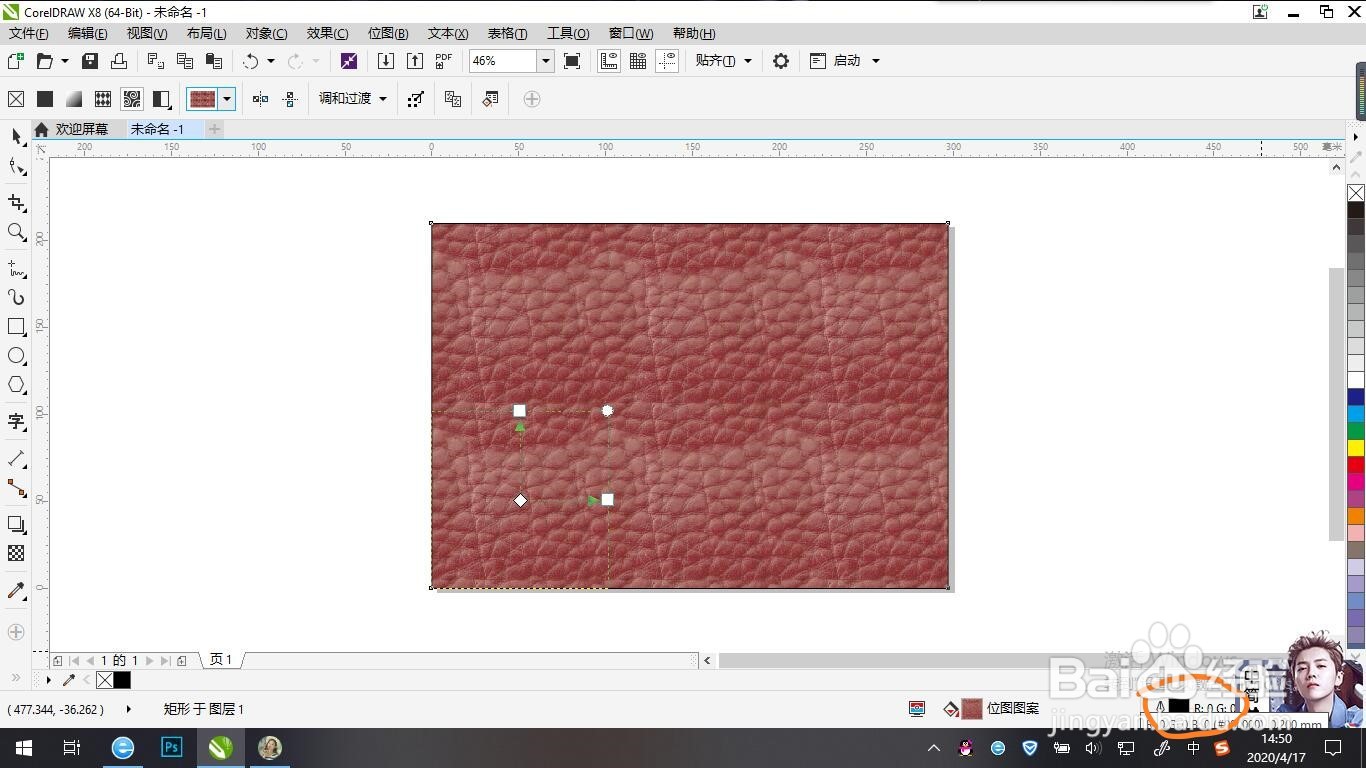

7、再点击左侧工具栏中的黑箭头图标(选择工具)。
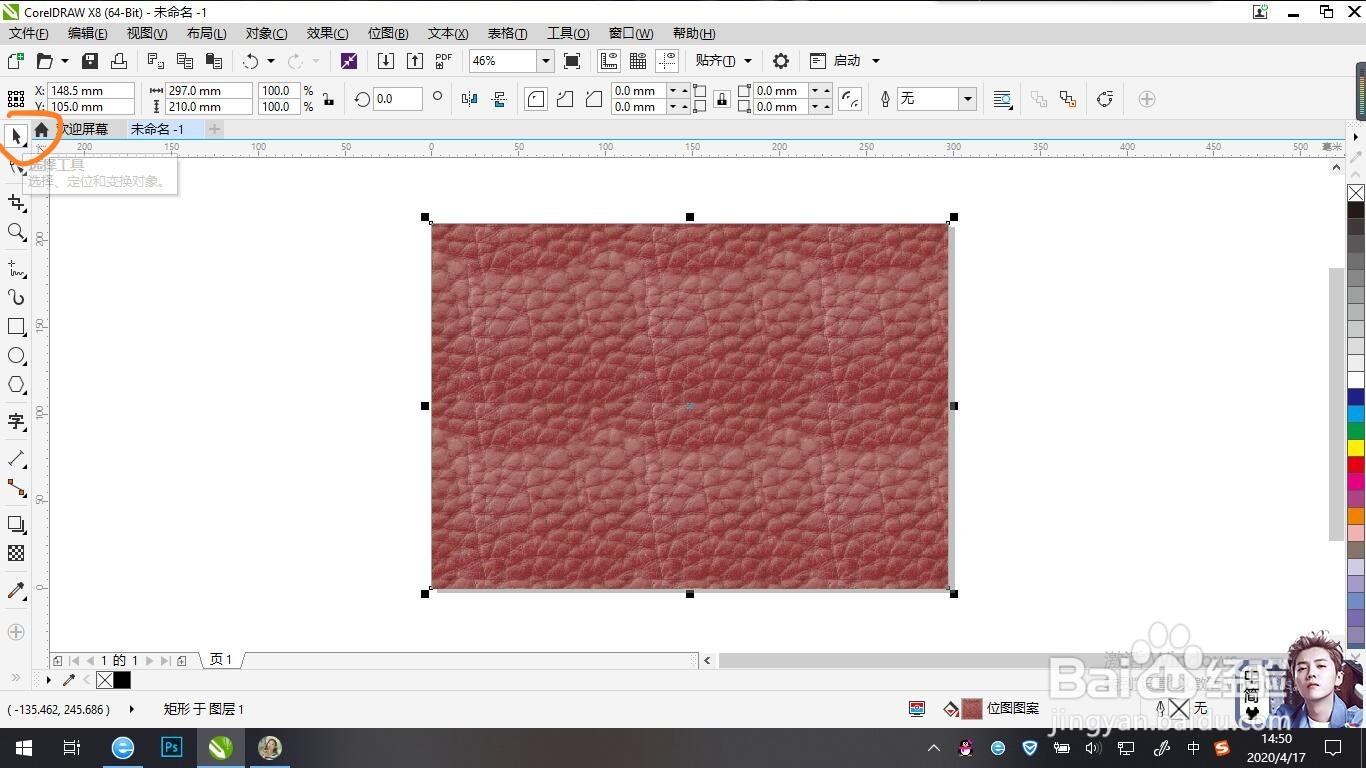
8、最后单击页面空白处,锚点消失即可。

时间:2026-04-23 19:22:52
1、首先,打开CDR软件,点击左侧新建文档。
2、输入你想要的宽度和高度,或其他需要的设置。然后点击确定。
3、点击左边工具栏中的矩形工具,在页面左上角单击鼠标左键,长按拖动至页面右下角松开。
4、再点击左边工具栏中的交互式填充工具,点击属性栏最下排的位图图样填充。
5、点击填充挑选器旁的小黑倒三角形,选择个人,再双击第五种红色皮革的样式。
6、双击右下角黑色色块(轮廓色),宽度选择无,再点击确定。
7、再点击左侧工具栏中的黑箭头图标(选择工具)。
8、最后单击页面空白处,锚点消失即可。
