怎么用ps把纯色背景快速整成透明背景

 时间:2026-04-21 19:16:30

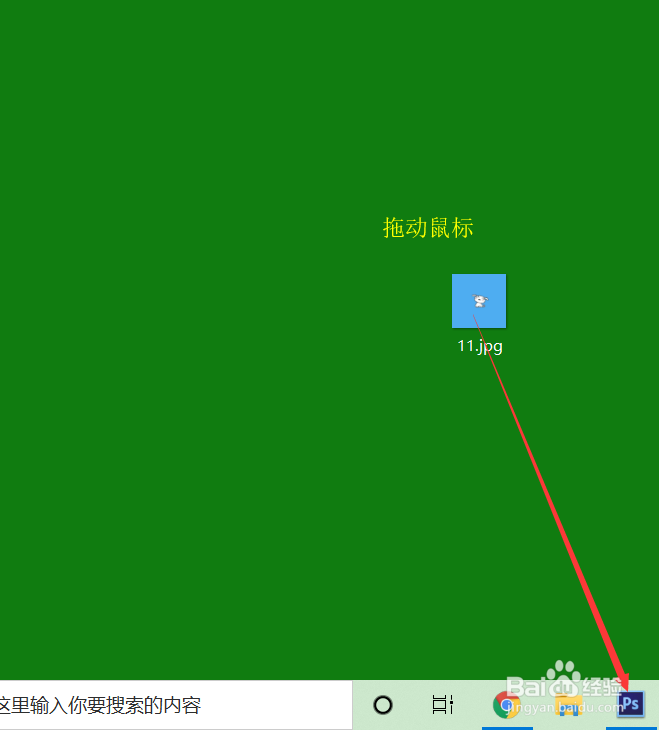
1、第一步:找到自己需要修改的图片,打开ps软件,找到图片位置,拖动它,把它直接拉入ps软件中。

注:在拖动过程中,需要一直按着鼠标左键不松手,拖进ps软件之后松开。】

怎么用ps把纯色背景快速整成透明背景

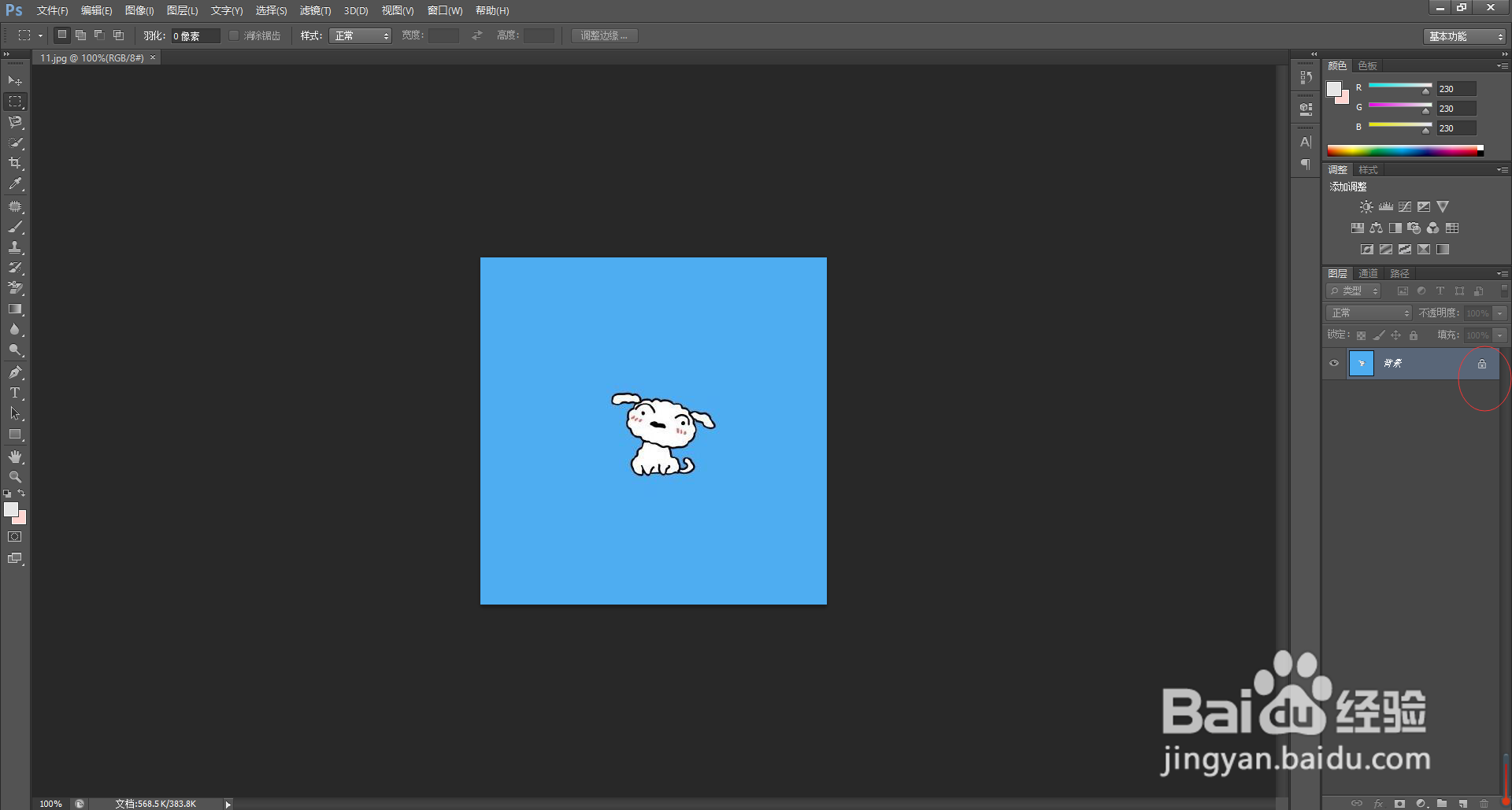
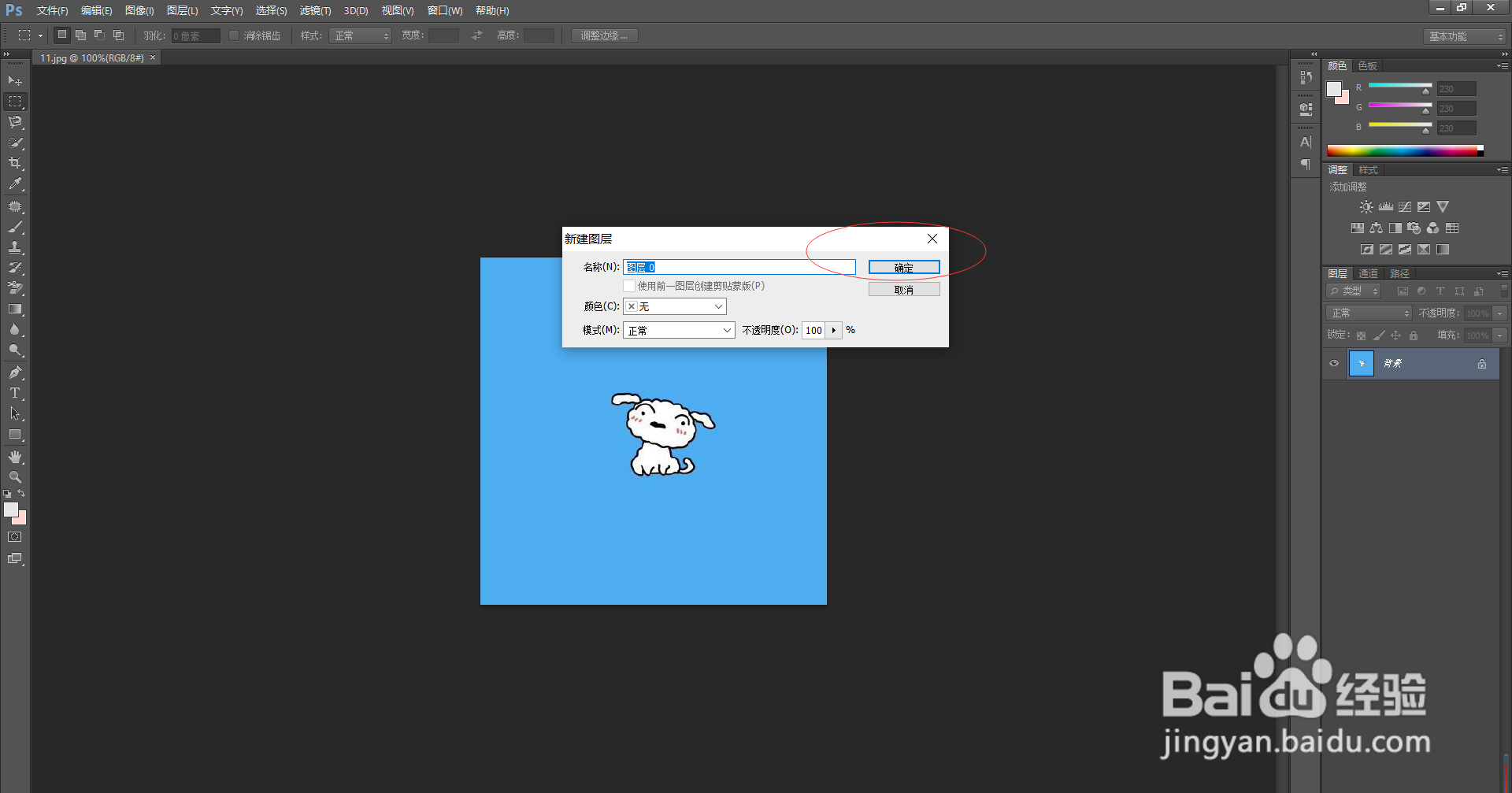
2、第二步:给图层解锁,便于编辑。具体步骤参考下图

怎么用ps把纯色背景快速整成透明背景

怎么用ps把纯色背景快速整成透明背景

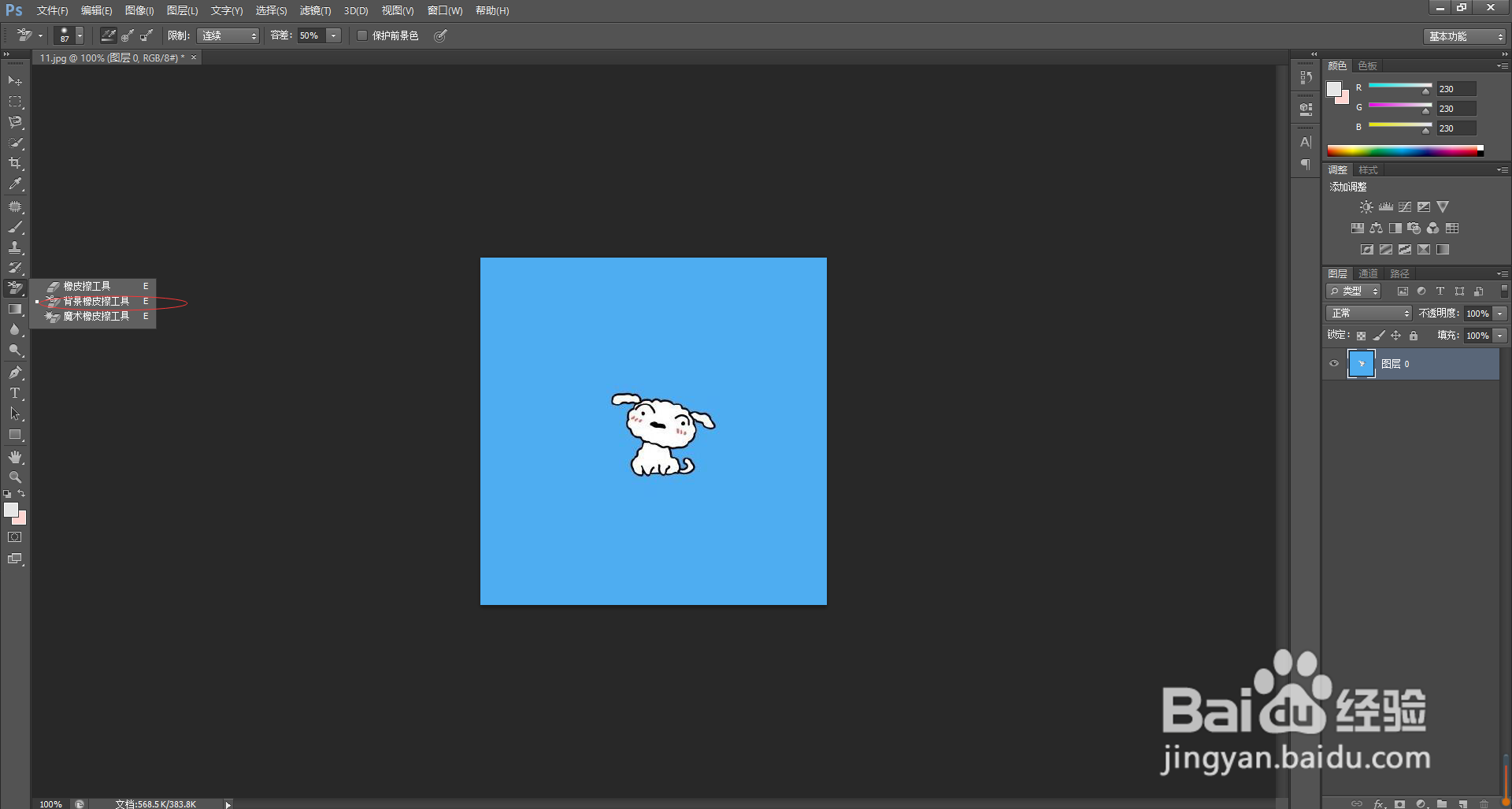
3、第三步:选择左边工具栏中的背景橡皮擦工具,然后调整橡皮擦大小。

注:主要是对橡皮擦大小及容差进行相应的调整。】

怎么用ps把纯色背景快速整成透明背景

怎么用ps把纯色背景快速整成透明背景

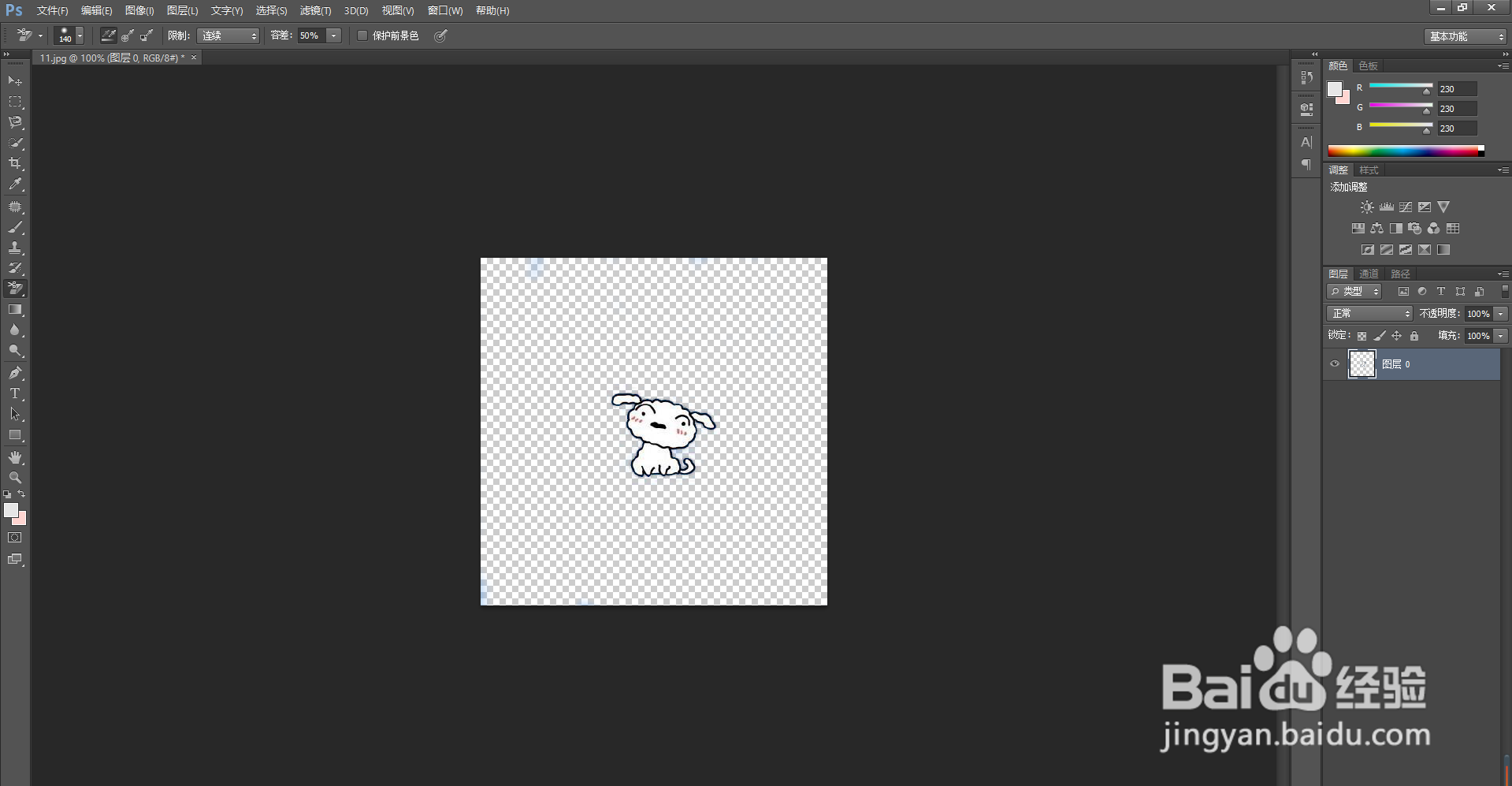
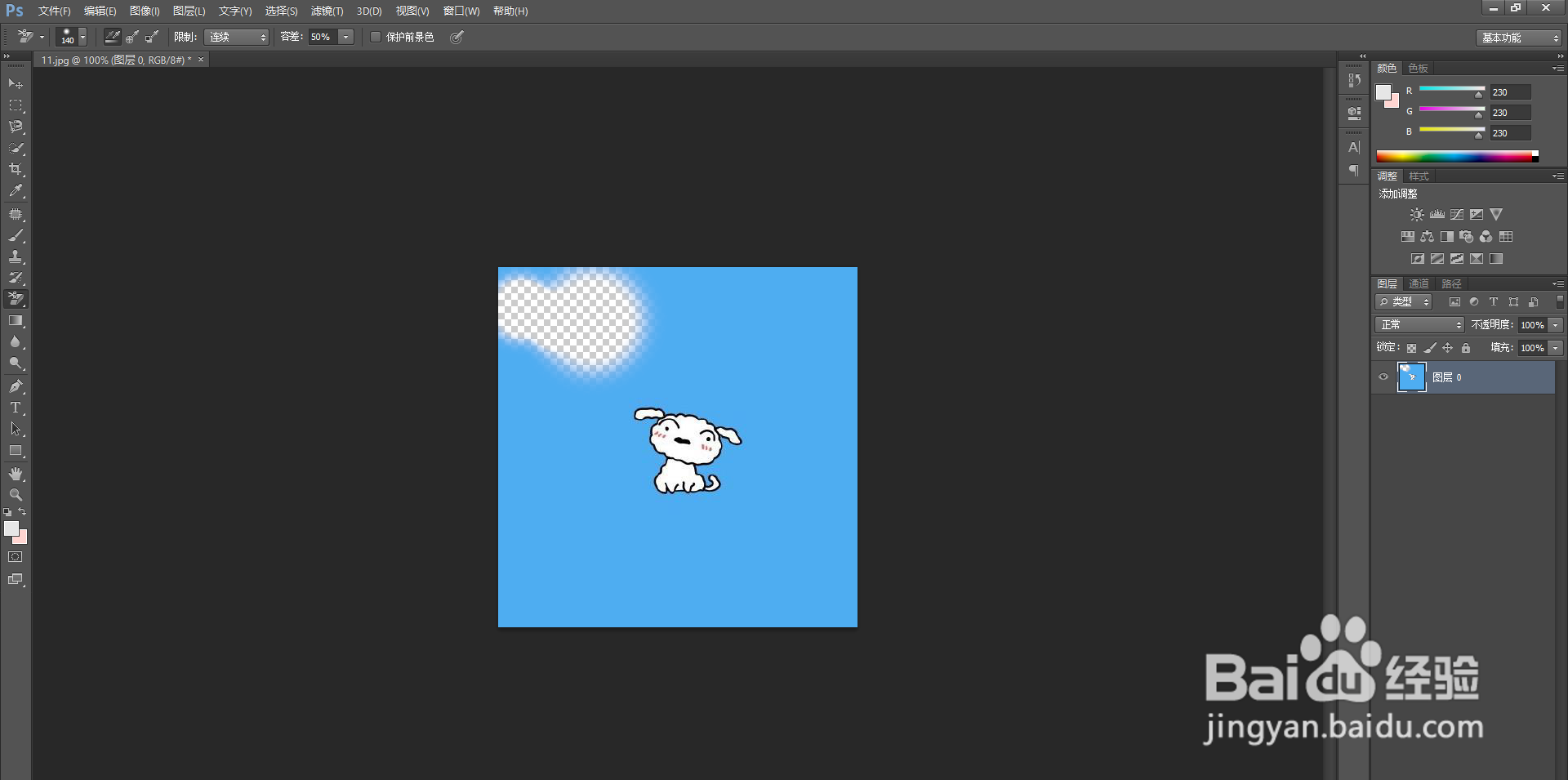
4、第四步:这一步就是用橡皮擦在纯色背景上进行擦除,放心大胆的擦,它不会影响中间的原图。

【最后保存即可,切记一定要存储为.pnf,不要习惯性的存成.jpg。】
怎么用ps把纯色背景快速整成透明背景

怎么用ps把纯色背景快速整成透明背景

  • ae制作一段倒计时效果
  • ae显示运动轨迹怎么打开
  • Adobe Premiere Pro CC 2018调整颜色遮罩的色彩
  • premiere的缩放拖尾效果怎么制作
  • PR“边缘斜面”效果制作水晶凸起质感
  • 热门搜索
    阅读手抄报版面设计图 六年级手抄报 防灾减灾一等奖手抄报 爱国诚信友善手抄报 小学生守则手抄报 节水节电节粮手抄报 手抄报中国梦 校园手抄报图片 有关阅读的手抄报 诵读经典手抄报