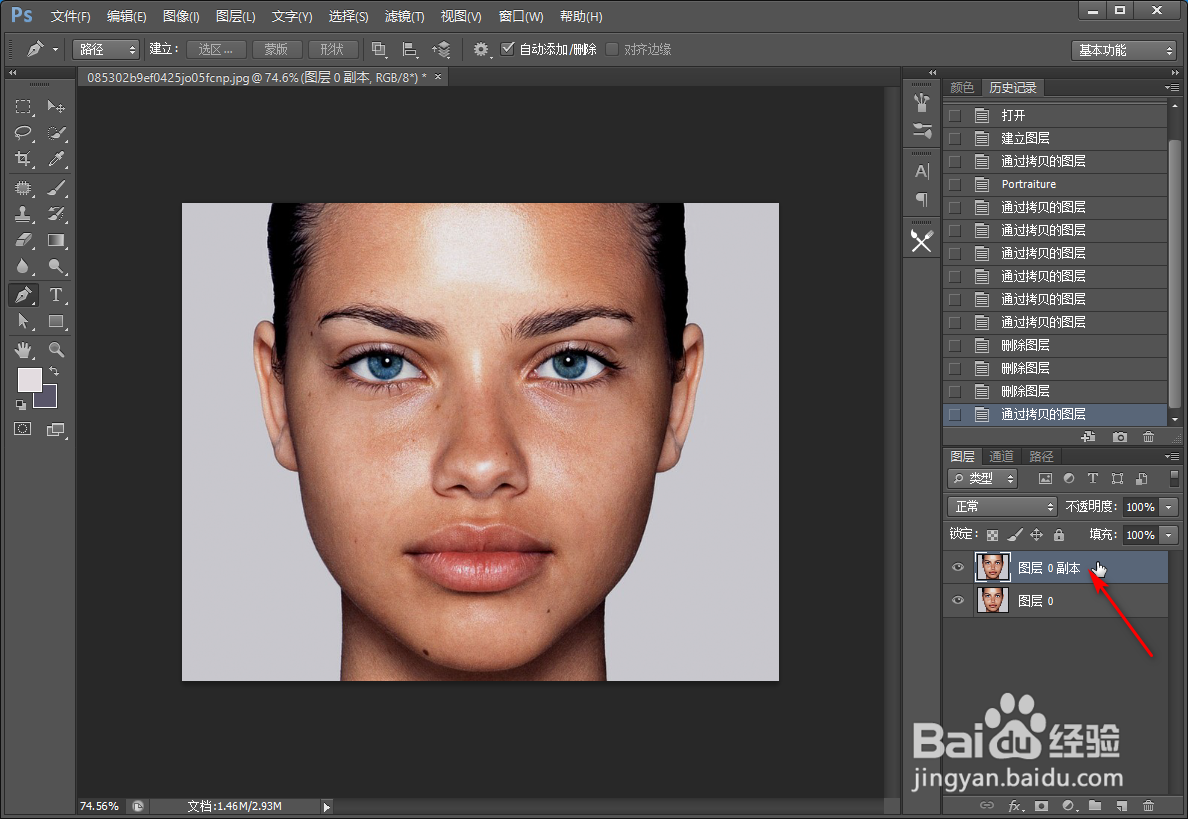
1、第一步,打开PS及需要磨皮的图片,并复制一个背景图层。
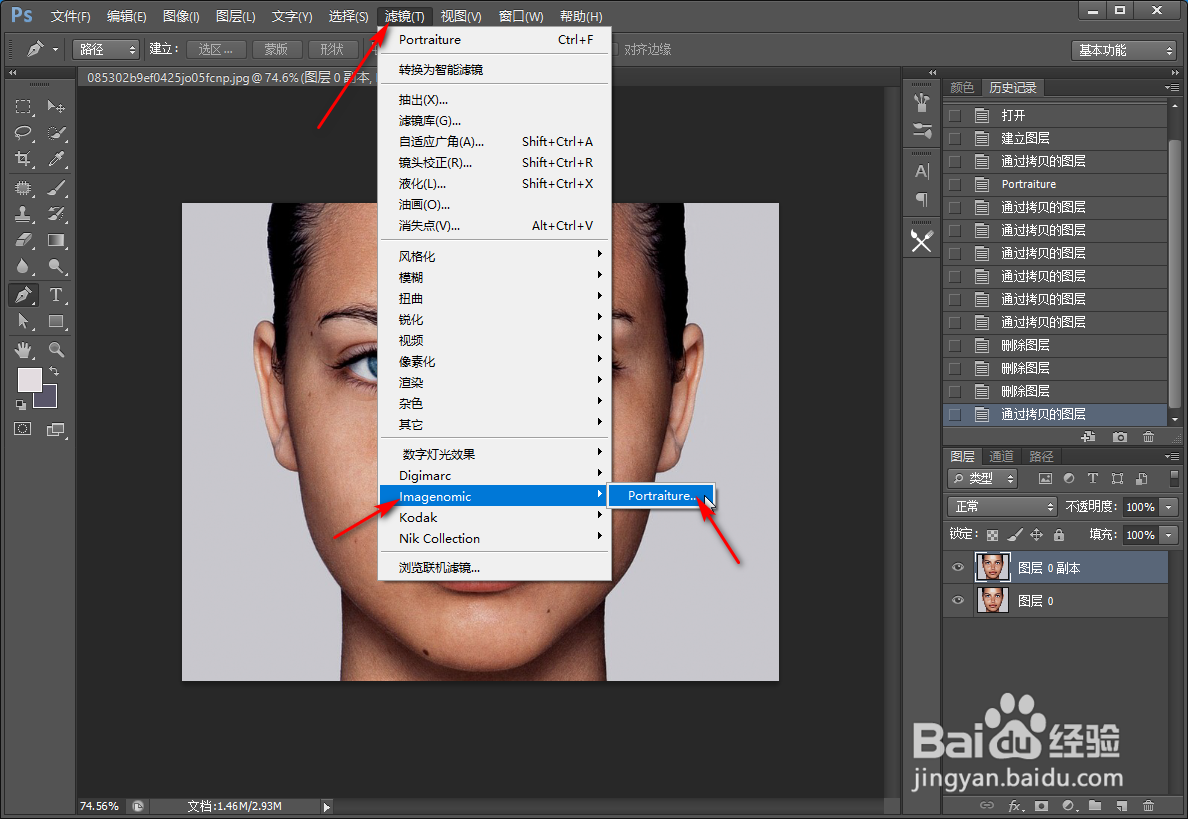
2、第二步,依次选择 滤镜-->Imagenomic-->Portraiture,进入到插件的界面。
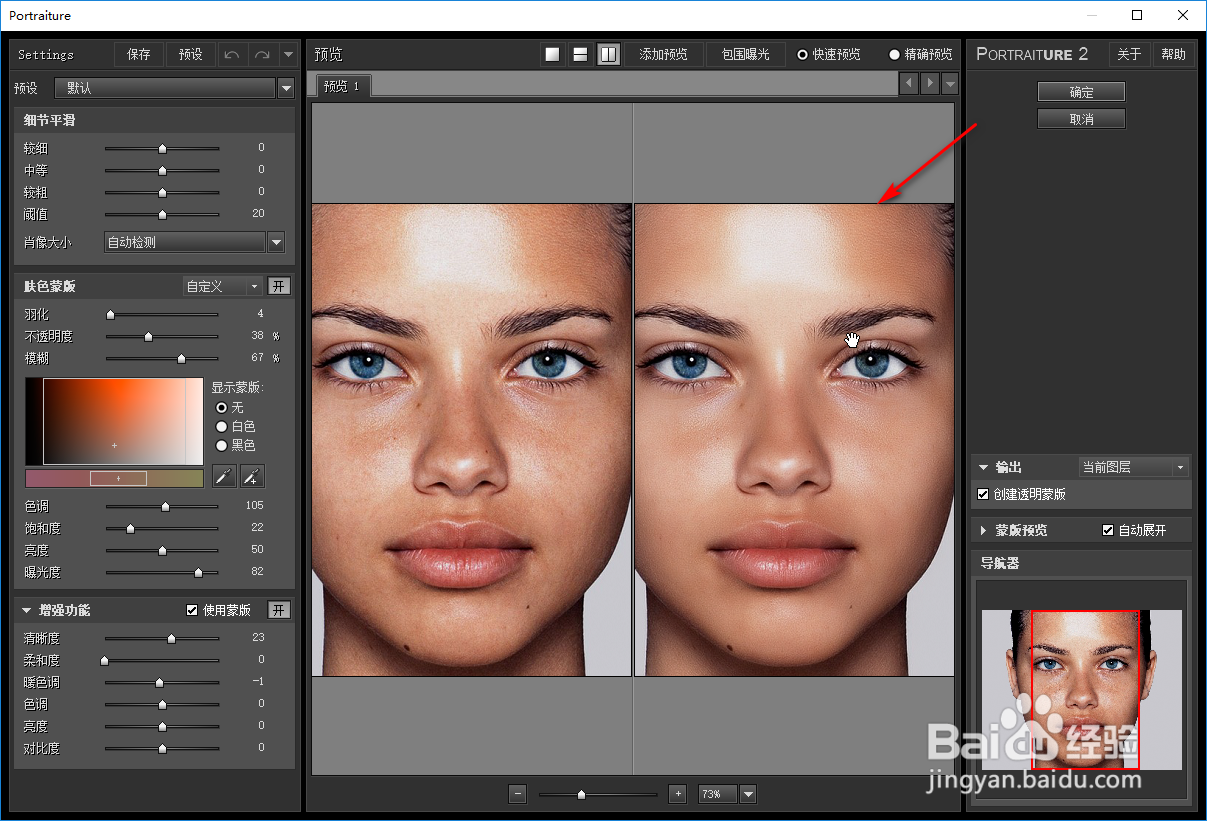
3、第三步,进入插件之后可以看到箭头所示的就是默认参数的情况下的磨皮效果。一般这个效果就可以接受了。直接点击确定。
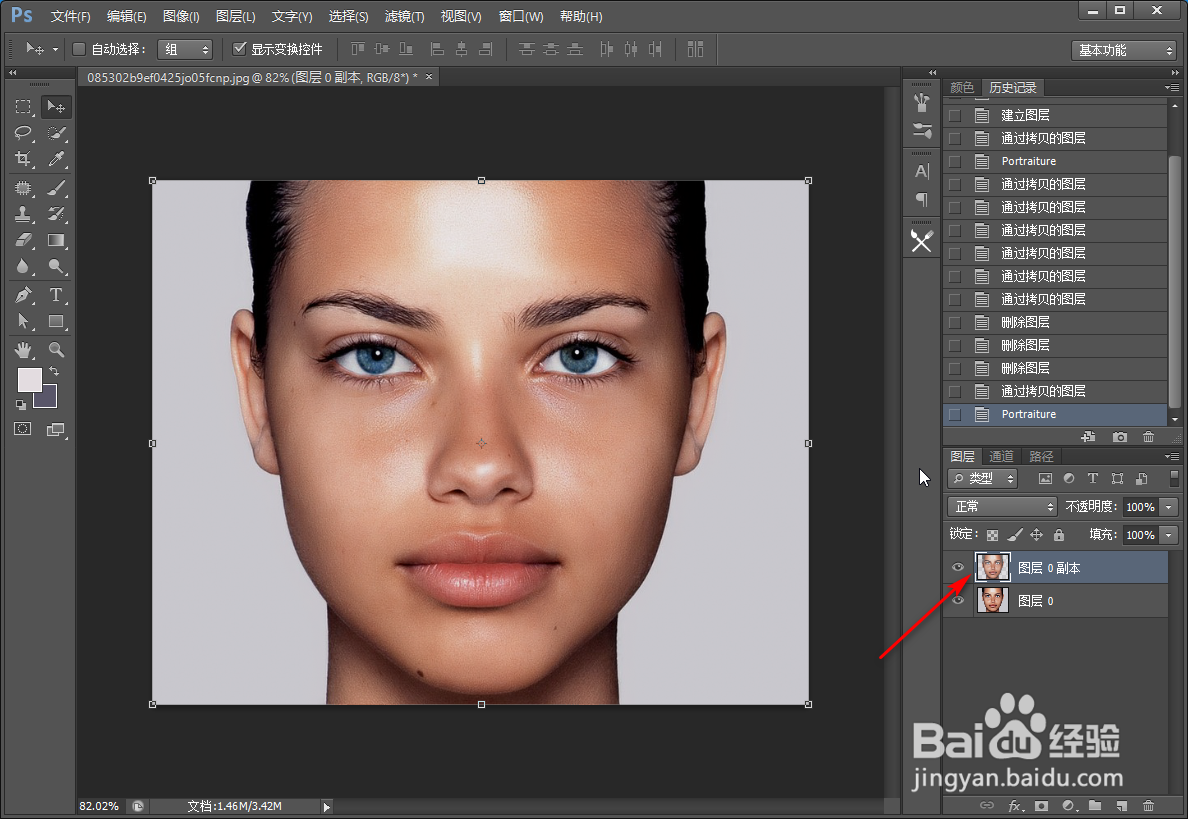
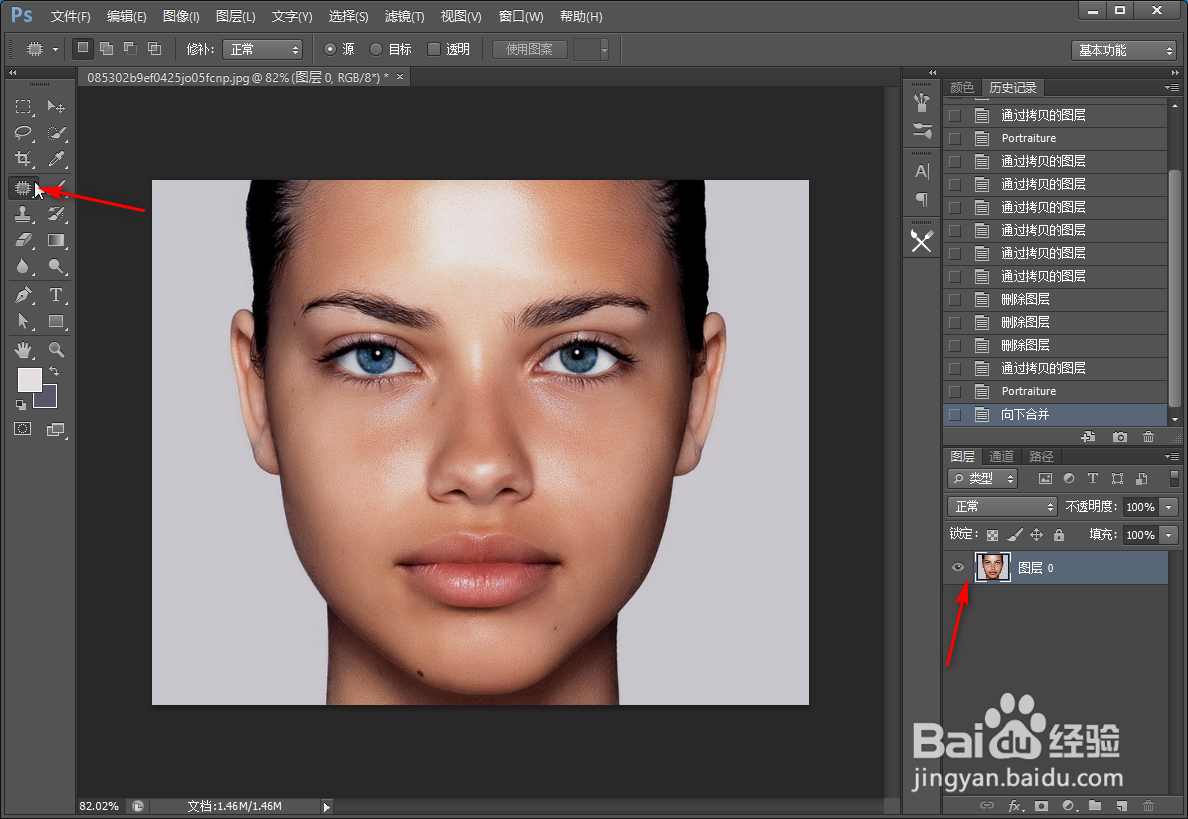
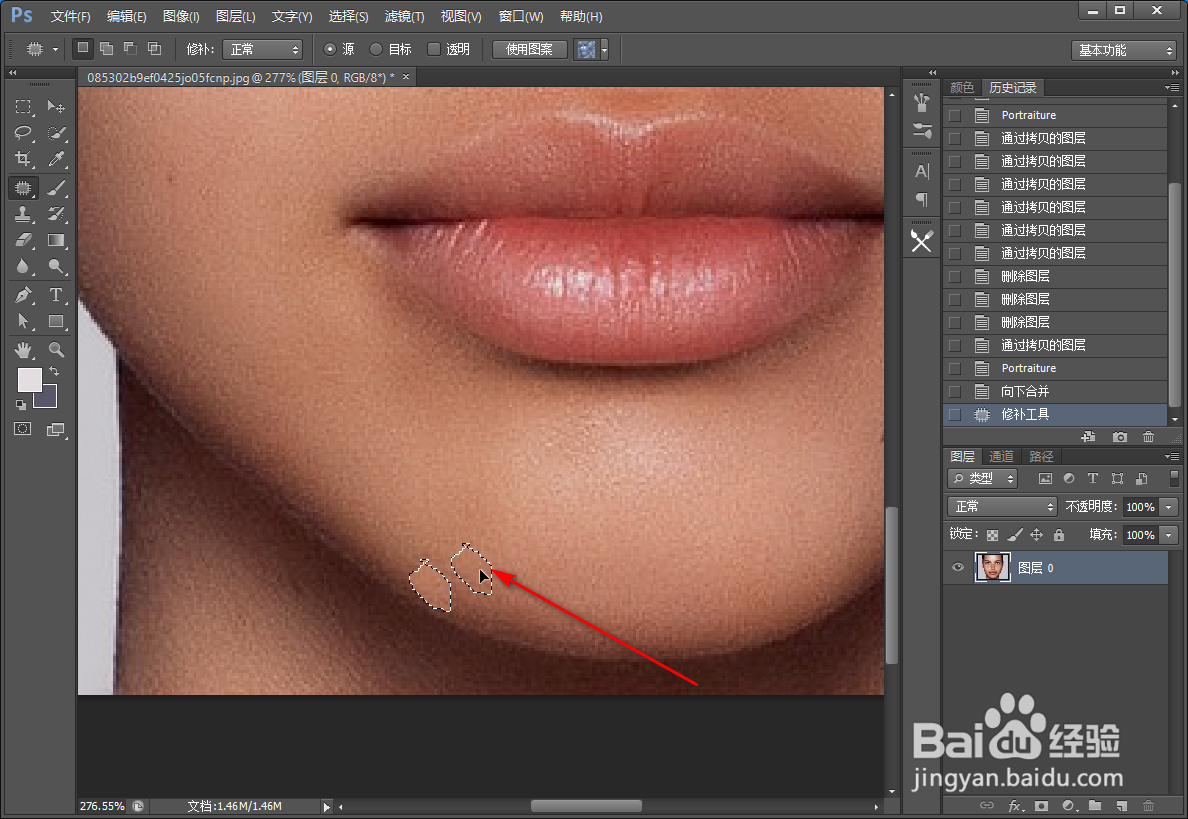
4、第四步,向下合并一图层 快捷键 ctrl+E,用修补工具把较大的黑斑点修饰一下吧,马上变得美美哒。
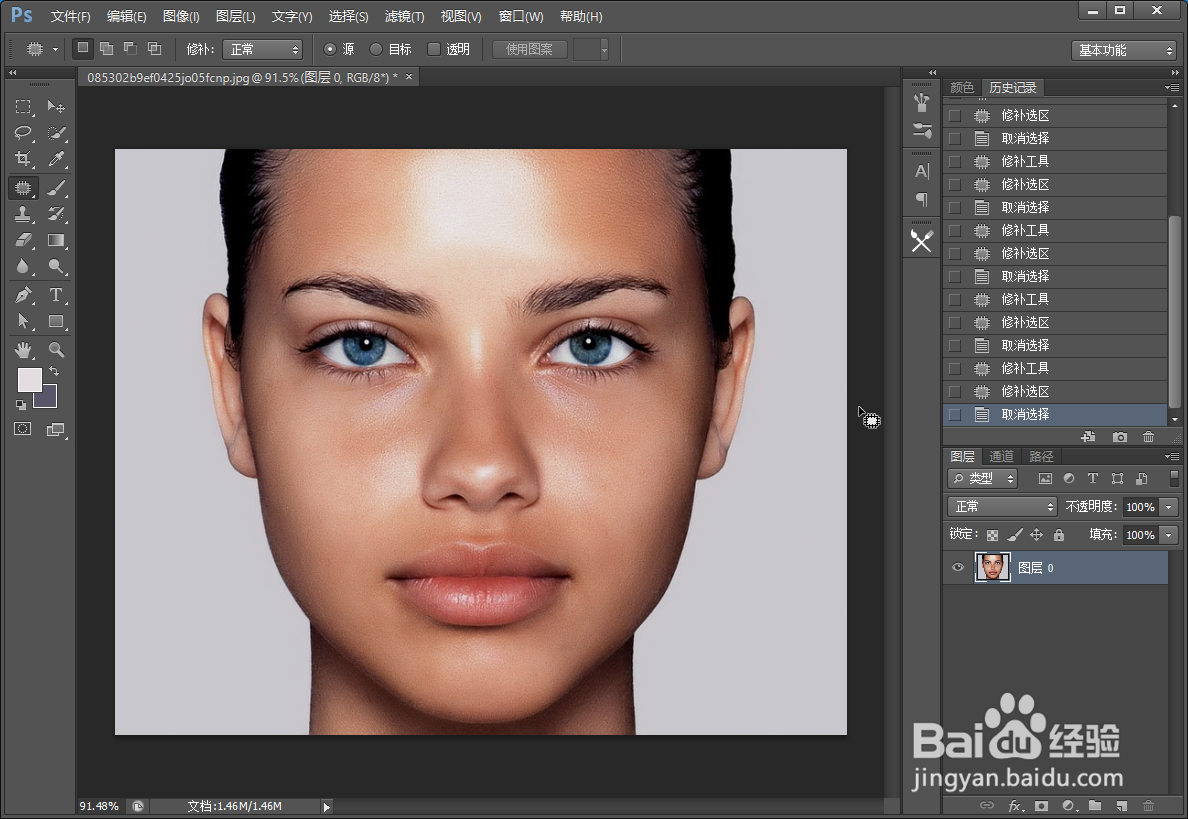
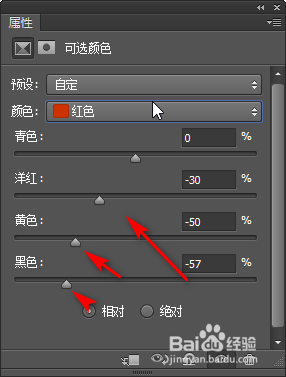
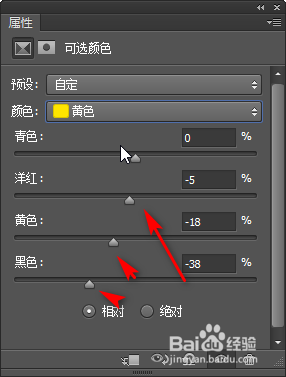
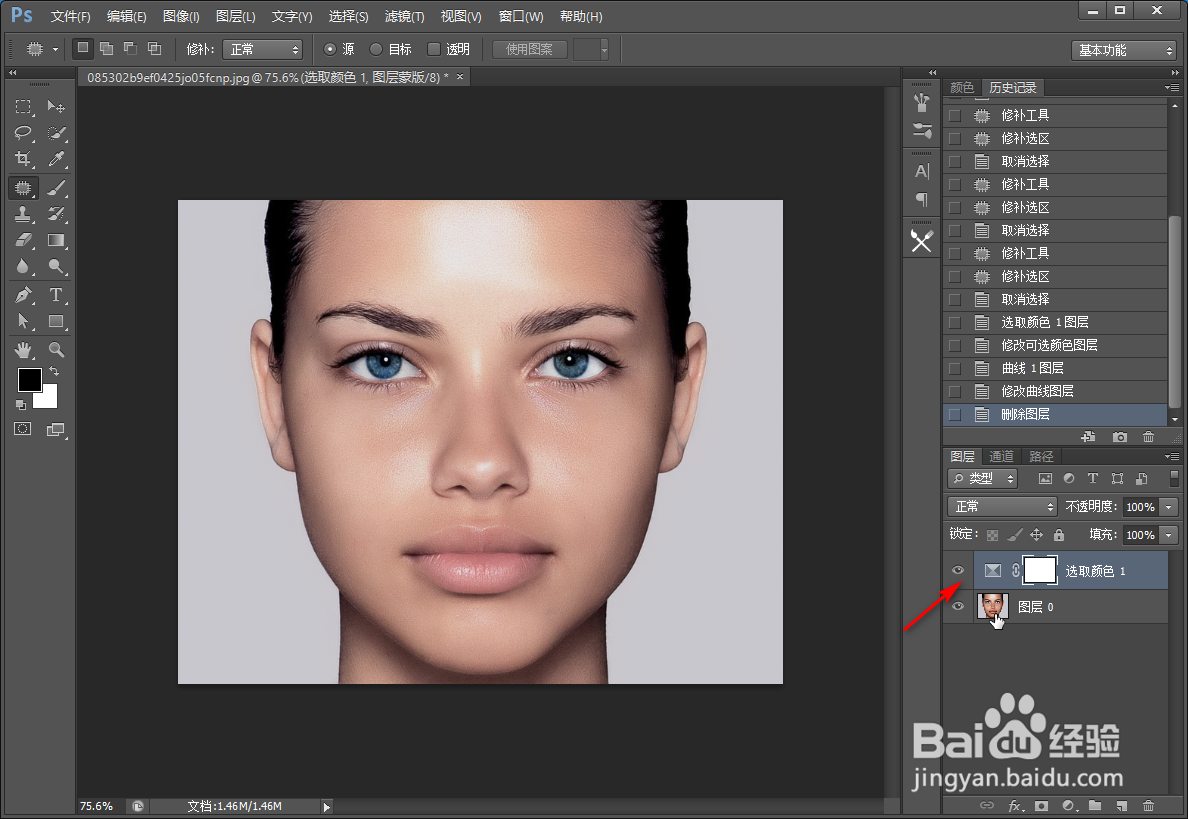
5、第五步,人物看起来有些发黄,我们再来调个色,让皮肤白皙,好看。
时间:2026-05-02 13:00:43
1、第一步,打开PS及需要磨皮的图片,并复制一个背景图层。
2、第二步,依次选择 滤镜-->Imagenomic-->Portraiture,进入到插件的界面。
3、第三步,进入插件之后可以看到箭头所示的就是默认参数的情况下的磨皮效果。一般这个效果就可以接受了。直接点击确定。
4、第四步,向下合并一图层 快捷键 ctrl+E,用修补工具把较大的黑斑点修饰一下吧,马上变得美美哒。
5、第五步,人物看起来有些发黄,我们再来调个色,让皮肤白皙,好看。
