Win8右下角图标模糊了恢复方法

 时间:2024-10-12 08:49:52

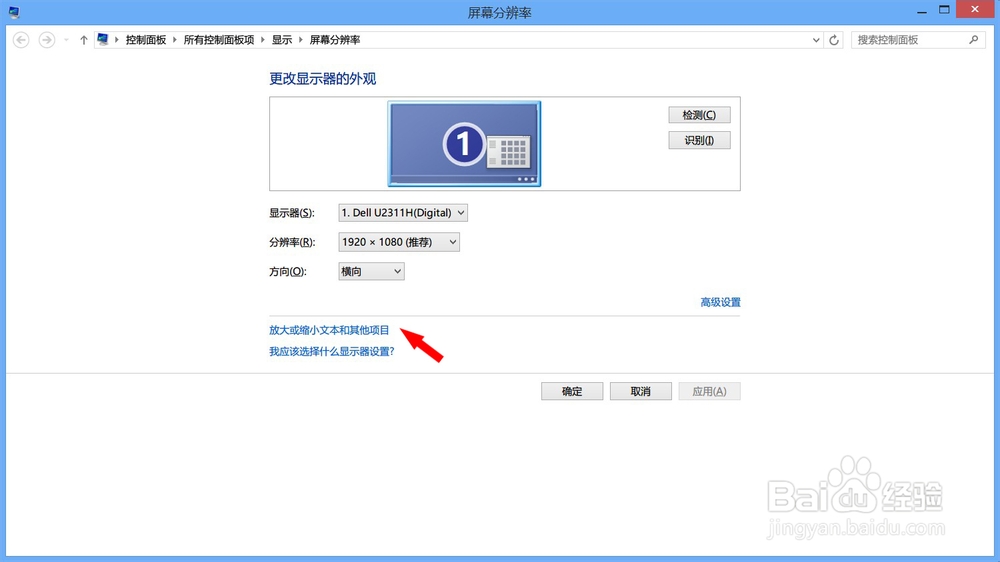
1、右键单击“桌面”,在弹出来的对话框中选择“屏幕分辨率”选项。

Win8右下角图标模糊了恢复方法

2、在“屏幕分辨率”面板中,我们选择底部的“放大或缩小文本和其他项目”选项。
Win8右下角图标模糊了恢复方法

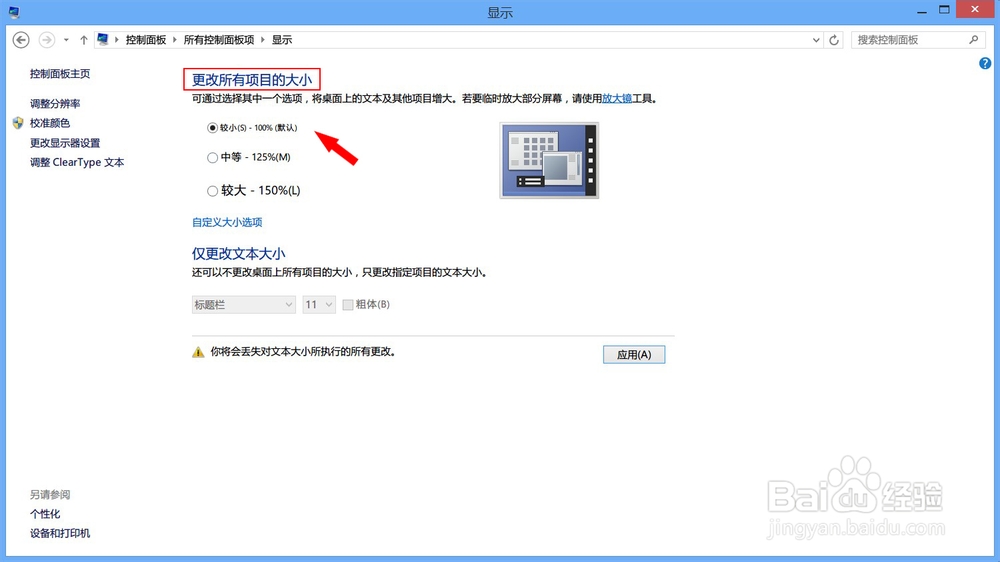
3、在弹出的“显示”面板,将“更改所有项目大小”,这里我们选择“较小-100%”,点击“应用”
Win8右下角图标模糊了恢复方法

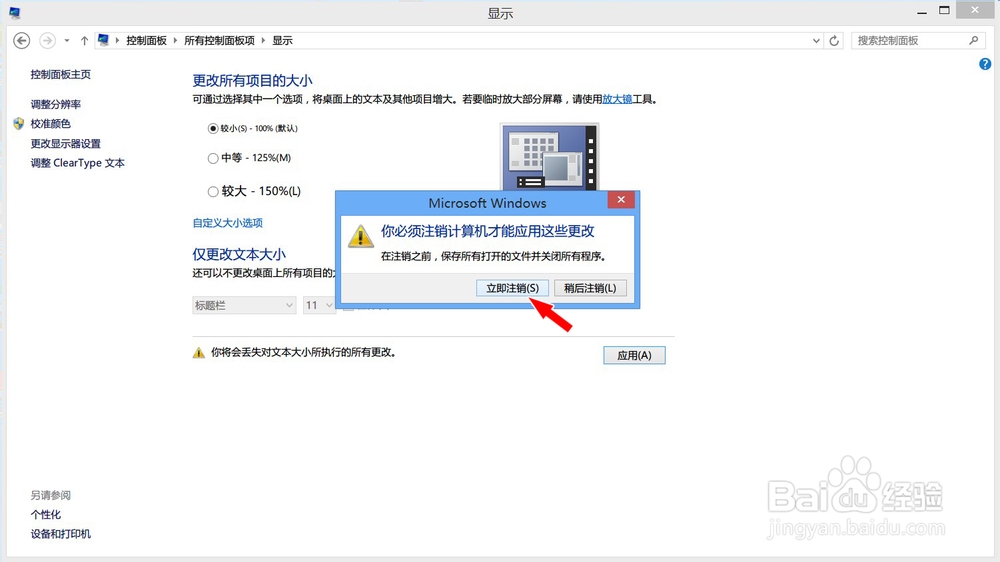
4、这时系统提示我们“是豸阏恢闲否要注销计算机”,如果你想立即恢复就选择“立即注销”,也可以选择“稍后注销”根据自身需求就可以了。
Win8右下角图标模糊了恢复方法

5、等待计算机注销完成后,看桌面的图标又恢复成我们原来清晰的样子了吧!

Win8右下角图标模糊了恢复方法

6、希望我的经验能够帮助到大家,喜欢的话就收藏下吧,祝大家天天好心情!

Win8右下角图标模糊了恢复方法
  • Windows10系统 怎样设置文件夹隐藏空的驱动器?
  • win10如何关闭防火墙提示?
  • 如何解决Win10在高分屏笔记本上字体显示模糊
  • 微星笔记本备份的iso怎么用
  • 如何设置路由器
  • 热门搜索
    清明节手抄报一年级 英语手抄报花边 中秋节手抄报简单 小学安全教育手抄报 童话天地手抄报 缅怀先烈的手抄报内容 二年级最简单中秋节手抄报 劳动节手抄报简单漂亮 遨游汉字王国的手抄报 建国手抄报内容