PR新建调整图层

 时间:2026-02-14 01:43:22

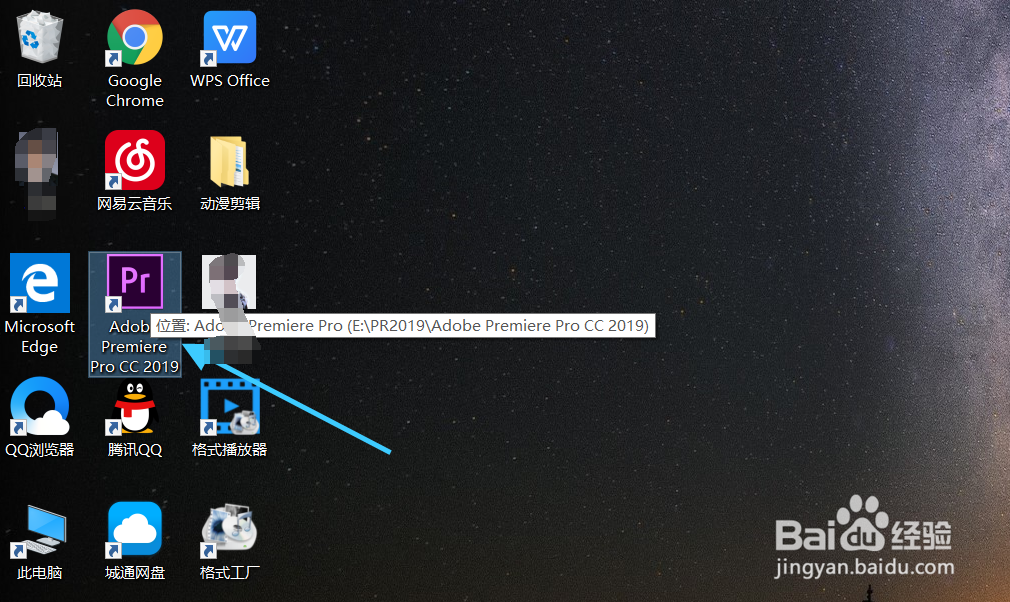
1、打开电脑桌面上的Adobe Premiere Pro CC 2019。

其他版本亦可。
PR新建调整图层

2、打开Adobe Premiere Pro CC 2019之后,新建一个项目。

PR新建调整图层

3、左下角打开刚刚新建好的项目。

PR新建调整图层

4、在项目中空白的地方鼠标右键,选择新建项目。

PR新建调整图层

5、新建项目中选择【调整图层】。

PR新建调整图层

6、设置好参数,小编这里是竖版视频所以比例是1080*1920,就是9:16。

如果是横屏视频那么参数请设置成1920*1080,就是所谓的16:9的。

PR新建调整图层

7、新建好调整图层之后,将图层拖动到时间轴上面,根据自己的需求在调整图层上面修改即可,一般都是将设置的部分全部放在调整图层上面来修改。

PR新建调整图层

  • premiere图片怎么加上边框?pr如何给图片加边框
  • premiere怎样新建自定义工作窗口?
  • pr的圆效果怎么使用
  • premiere球形模糊怎么使用
  • PR视频如何制作翻页转场效果?
  • 热门搜索
    国庆手抄报简单 环保手抄报的内容 中秋手抄报内容 防震手抄报图片大全集 低碳生活手抄报内容 感恩母亲手抄报内容 弘扬民族精神手抄报 获奖手抄报 推广普通话手抄报内容 节约用水的手抄报内容