WPS文档如何制作开红包图形

 时间:2026-02-12 15:19:00

1、如下所示,

打开WPS文档,新建一空白的文档,

保存为:WPS文档如何制作开红包图形

WPS文档如何制作开红包图形

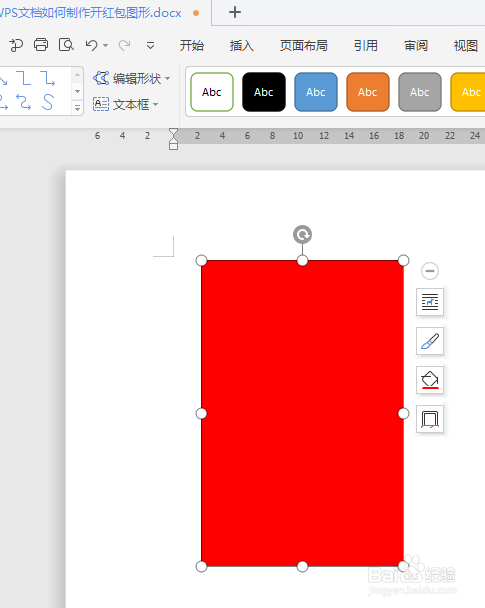
2、如下所示,

插入一个矩形图框,设置轮廓无,填充红色。
WPS文档如何制作开红包图形

3、如下所示,

插入一个同侧圆角矩形图框,放置在矩形图框的右边,,

设置轮廓无,填充红色。,

WPS文档如何制作开红包图形

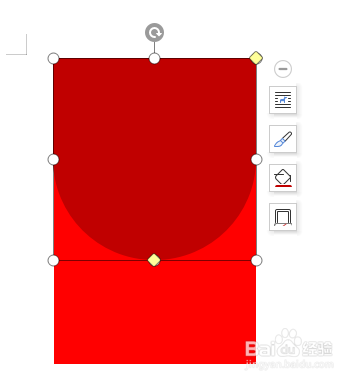
4、如下所示,

将上边的圆弧关闭,将下边的圆弧设置成半圆,

修改填充为深红色,

移动到红色矩形上,调整宽度和长度,与矩形贴合,
WPS文档如何制作开红包图形

5、如下图所示,

插入一个正圆在半圆的中间,

设置轮廓无,填充橙色。

WPS文档如何制作开红包图形

6、如下图所示,

插入一个文本框,设置轮廓无,填充无,

输入文字“开”,调整字号,与圆匹配,

移动文本框,将文字放置到圆中间。

WPS文档如何制作开红包图形

7、如下所示,

选中“开”字,执行【审阅——简转繁】,

设置文本轮廓无,文本填充红色。

~~~~~

至此,

这个开红包图形就制作完成了,。

WPS文档如何制作开红包图形

  • 光遇梦想季橙色爱心怎么使用
  • 光遇风行季编钟先祖位置以及兑换攻略
  • 光遇:深海季入口位置进入攻略
  • 光遇天空王国在哪
  • 光遇云野海岛怎么去
  • 热门搜索
    数学乐园手抄报 唐山世园会手抄报 清明节手抄报题目 小学英语手抄报内容 五四青年节手抄报图 水浒传手抄报图片大全 推荐一本好书手抄报 手抄报排版 关于读书的手抄报资料 中秋节的手抄报简单又漂亮