几何画板软件中怎样使用三维坐标系绘制图形

 时间:2026-02-15 11:44:53

1、    在计算机中,打开几何画板软件,鼠标左键单击【新建】,如下图所示。

几何画板软件中怎样使用三维坐标系绘制图形

2、    接着,鼠标左键单击【工具文件夹】下的【透视工具】,选择三维坐标系,如下图所示。

几何画板软件中怎样使用三维坐标系绘制图形

3、    然后,在画布中,绘制出三维坐标系的顶点,如下图所示。

几何画板软件中怎样使用三维坐标系绘制图形

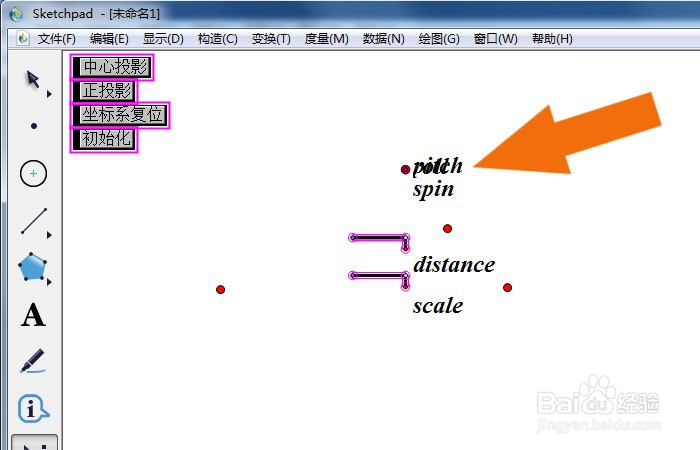
4、    接着,在画布中,绘制出三维坐标系的方向图形和线段,如下图所示。

几何画板软件中怎样使用三维坐标系绘制图形

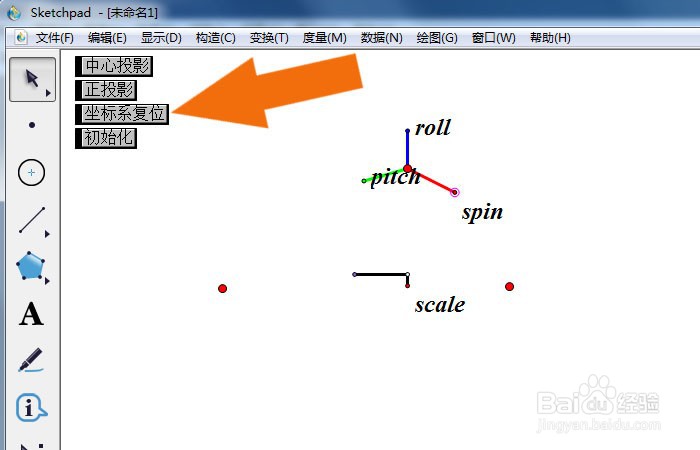
5、    然后,在画布中,鼠标左键单击画布中的【坐标系】按钮,可以看到三维坐标系图形了,如下图所示。
几何画板软件中怎样使用三维坐标系绘制图形

6、    最后,在画布中,可以根据三维坐标系的方向,鼠标左键线段工具,绘制出三维透视图形,如下图所示。并单击菜单下的【保存】。通过这样的操作和步骤,在几何画板软件中就学会使用三维坐标系绘制图形了。

几何画板软件中怎样使用三维坐标系绘制图形

  • 如何在几何画板里构造三维坐标系
  • 几何画板怎么画函数图像
  • 几何画板要怎么依据坐标画点
  • 几何画板怎么画坐标系
  • 几何画板如何如何制作球冠
  • 热门搜索
    元宵节手抄报英语版 我的一本课外书手抄报 语文手抄报内容大全 手抄报设计图案大全 孝行天下手抄报 学科学爱科学手抄报 法律伴我成长手抄报 关于科技手抄报内容 关于读书手抄报资料 最简单的手抄报