几何画板如何自动计算两条线段的和

 时间:2026-02-15 18:13:19

1、        打开几何画板,单击左边侧边栏“线段直尺工具”,如图所示。

几何画板如何自动计算两条线段的和

2、         现在在画布上面绘制出两条线段,如图所示。

几何画板如何自动计算两条线段的和

1、        现在用侧边栏“移动箭头工具”其中一条线段。

几何画板如何自动计算两条线段的和

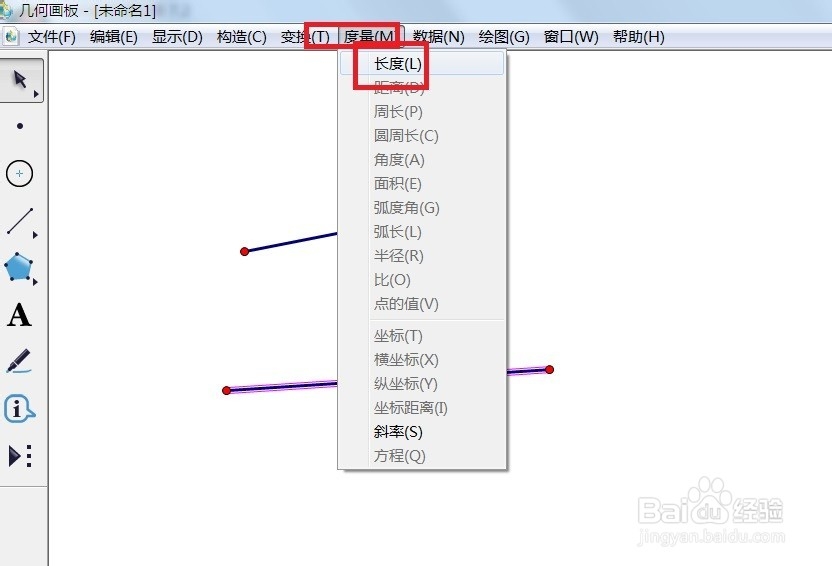
2、         单击菜单栏“度量”——长度,如图所示。

几何画板如何自动计算两条线段的和

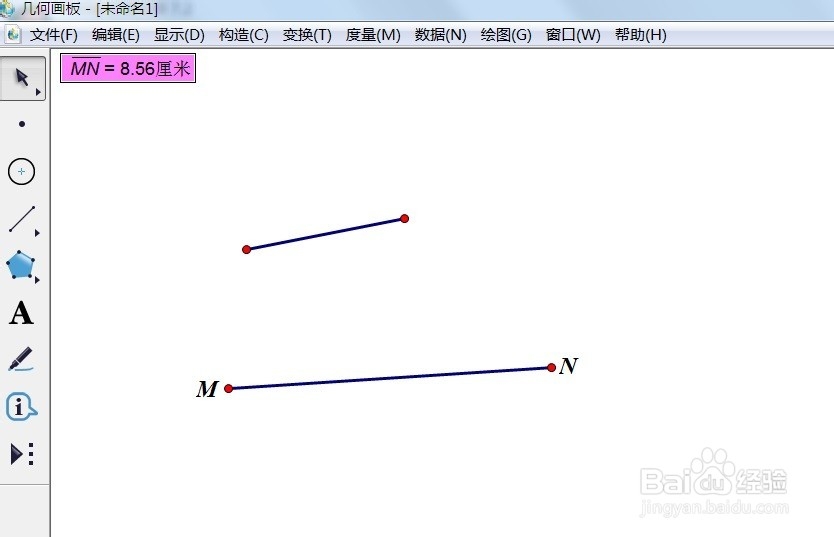
3、         现在可以看到一条线段的长度已经度量出来了,如图所示。

几何画板如何自动计算两条线段的和

4、         用同样的方法度两处另一条线段的长度,如图所示。

几何画板如何自动计算两条线段的和

1、         单击菜单栏“数据”——计算,如图所示。

几何画板如何自动计算两条线段的和

2、         在弹出的对话框中分别单击两个度量值并用“+”好连接,单击“确定”按钮。

几何画板如何自动计算两条线段的和

3、         现在可以看到两条线短的和已经求出来了,如图所示。

几何画板如何自动计算两条线段的和

  • 几何画板怎么使用自定义工具下的插件?
  • 几何画板标记角的弧线内的阴影如何清除?
  • 几何画板如何度量三角形的周长
  • 用网络画板绘制正多边形的方法
  • 如何用课件制作工具演示花瓣展开
  • 热门搜索
    手抄报花边边框大全 关于黄河的手抄报初一 感恩主题手抄报 关于地球的手抄报 青春手抄报图片 手抄报简单 关于父母爱的手抄报 红军长征手抄报 关于数学的手抄报内容 环境保护手抄报图片